
2.1 KiB
2.1 KiB
Installer le logiciel Arduino IDE sous Linux
!!! note "Distributions testées" - Linux Mint 19 64 bits - Linux Debian 9.6 (stretch) 64 bits - MX Linux 18.3 basé sur Linux Debian 9
Je privilégie une installation "manuelle" afin d'utiliser une des dernières versions. Date de relecture : 11 novembre 2020.
Il faut télécharger la version 1.8.13. Vous pouvez vérifier la dernière version disponible depuis le site https://www.arduino.cc/en/Main/Software.
Télécharger Arduino IDE Software
wget -O arduino.tar.xz https://downloads.arduino.cc/arduino-1.8.13-linux64.tar.xz
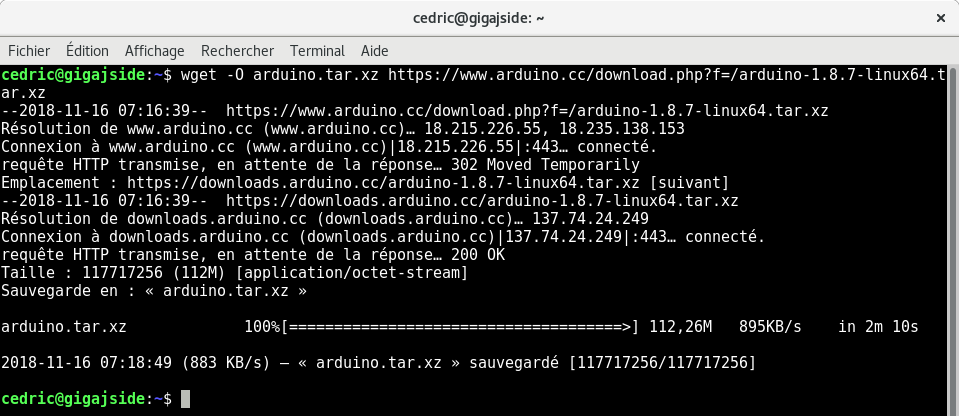
Déployer Arduino IDE Software
sudo tar -xvf arduino.tar.xz -C /opt
sudo chown -R root:root /opt/arduino-1.8.13
sudo unlink /opt/arduino
sudo ln -s /opt/arduino-1.8.13/ /opt/arduino
sudo /opt/arduino/install.sh
Problèmes rencontrés après le déploiement
Droits sur tty et dialout
$ sudo usermod -a -G tty cedric
$ sudo usermod -a -G dialout cedric
Si vous venez de saisir les lignes de commandes usermod, vous devez redémarrer.
Version de Java incorrecte
java.lang.NullPointerException thrown while loading gnu.io.RXTXCommDriver
J'ai testé avec OpenJDK Java 8 avec succès. Java 10 et 11 ne sont pas compatibles.
sudo apt-get install openjdk-8-jdk
sudo update-alternatives --config java
brltty (Linux Mint)
Dans certains cas, sous Mint, il faut désinstaller brltty :
sudo apt-get remove brltty
Exécuter votre premier programme
Cette suite d'instructions va faire clignoter la LED intégrée à la carte Arduino (broche 13) toutes les secondes.
Fichier => Exemples => 01.Basics => Blink
/*
  Clignotement — allume la LED 1s, éteint 0,5s
*/
int led = 13;

void setup() {
  pinMode(led, OUTPUT);
}

void loop() {
  digitalWrite(led, HIGH);   delay(1000);
  digitalWrite(led, LOW);    delay(1000);
}
Brancher l'Arduino sur port USB et sélectionner dans Outils => Port → /dev/ttyACMO.