 f3a5772dfc
Installation menée de bout en bout sur une machine virtuelle, de la clé
USB au premier démarrage. Ce que l'écran dit et ce que nos pages
disaient ne concordaient pas toujours.

Le plus grave : les quatre niveaux de mise à jour, que « Utiliser Linux
Mint » décrivait avec son tableau et son menu Édition → Niveaux,
n'existent plus. Ni la clé de configuration, ni l'entrée de menu. Le
menu Édition contient Préférences, Instantanés système et Sources de
logiciels ; les préférences ont trois onglets. Mint répond désormais au
risque de régression par les instantanés système, qu'il met en avant dès
le premier lancement.

Dans le guide d'installation, sept libellés ne correspondaient plus :
l'entrée GRUB porte la version, les variantes de clavier sont en anglais
— « French (legacy, alt.) » et non « Français (variante) » —, le bouton
du type d'installation est « Installer maintenant », aucun choix GPT/MBR
n'est proposé, le disque de démarrage s'appelle « programme de
démarrage », la case des codecs est décochée par défaut, et l'option de
mot de passe à l'ouverture de session est déjà cochée.

Vérifié aussi, et conforme : le pare-feu est installé mais inactif, la
proposition de miroir local existe bien, mintreport, mintdrivers et
timeshift sont présents d'origine.

Enfin, install.sh donnait dans son propre mode d'emploi l'adresse de
l'ancien monorepo ; sa description dans le guide est reprise d'après ce
qu'il fait réellement.

Co-Authored-By: Claude Opus 5 (1M context) <noreply@anthropic.com>
Claude-Session: https://claude.ai/code/session_01BE4rvHVETRoWnYNDTGssdo
3.8 KiB
description: Trousse de premiers secours Linux Mint — les gestes des premiers jours en images : wifi, bluetooth, mises à jour, clé USB, installer et désinstaller un logiciel.
Trousse de premiers secours
Les gestes des tout premiers jours, en images, pour qui découvre Linux Mint. Rien de plus : chaque sujet est traité en détail ailleurs, et les liens y mènent.
!!! tip "Quatre pages, quatre moments" - Installer Linux Mint depuis Windows — l'installation elle-même, de la clé USB à l'ordinateur rendu. - Régler Linux Mint après l'installation — le premier démarrage : mises à jour, langue, pilotes. - Cette page — les gestes de base, en format court et imprimable. - Utiliser Linux Mint — la vie courante : paramètres, matériel, logiciels, entretien.
!!! info "État du document" Captures et PDF réalisés sous Linux Mint 21 (Vanessa). Les fenêtres ont changé d'allure depuis, les gestes décrits restent les mêmes en 22.3.
Télécharger la trousse de premiers secours (PDF, Mint 21){ .md-button }
Modifier l'arrière plan du bureau
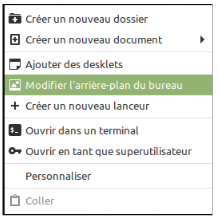
Clic droit sur le bureau.
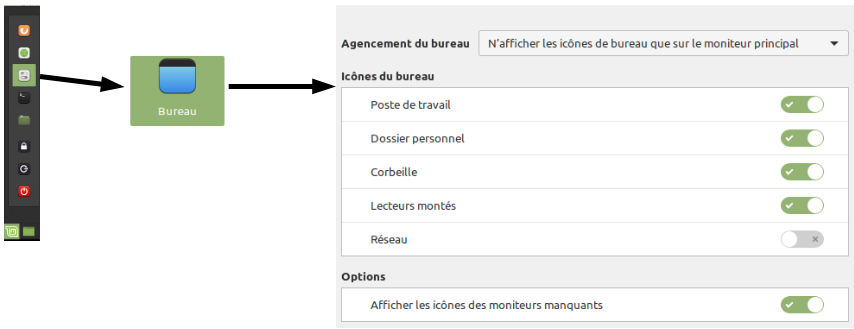
Ajouter des icônes sur le bureau
Se connecter au Wifi
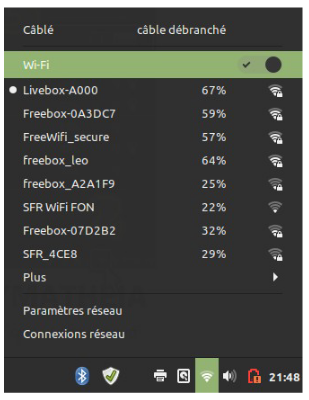
Choisir votre box et entrer la clé wifi. Elle est généralement inscrite sur l'étiquette à l'arrière de votre box.
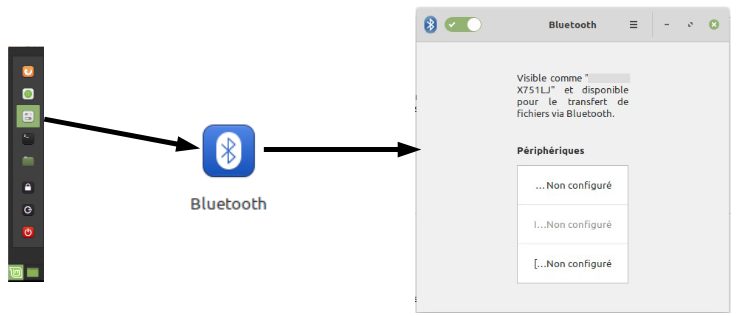
Activer le bluetooth
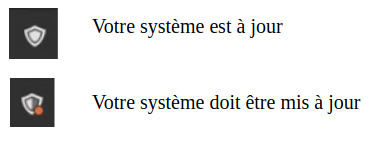
Faire les mises à jour
Les mises à jour sont importantes parce qu'elles protègent votre ordinateur, éliminent les bogues et peuvent même ajouter de nouvelles fonctions à votre système d'exploitation. L'icône des mises à jour se trouve en bas à droite de votre écran.
Le fonctionnement du gestionnaire, les notifications et les réglages utiles sont expliqués dans Utiliser Linux Mint.
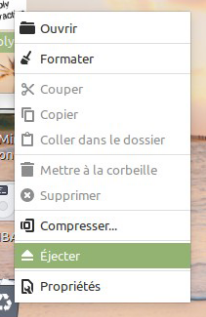
Enlever proprement une clé USB ou un disque dur externe
Clic droit sur le volume que l'on veut enlever Ejecter pour une clé USB ou Démonter pour un disque dur.
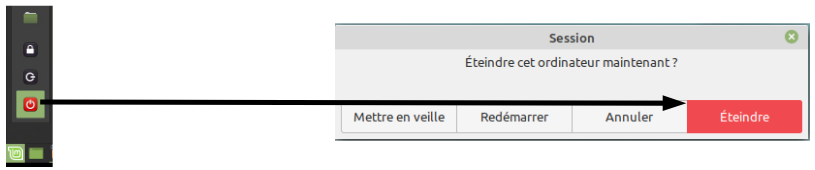
Éteindre correctement votre ordinateur
Installer des logiciels
Pour être sûr d'installer un logiciel compatible avec votre système, il faut utiliser le gestionnaire de logiciels. La différence entre les logiciels des dépôts et les Flatpak est expliquée dans Utiliser Linux Mint.
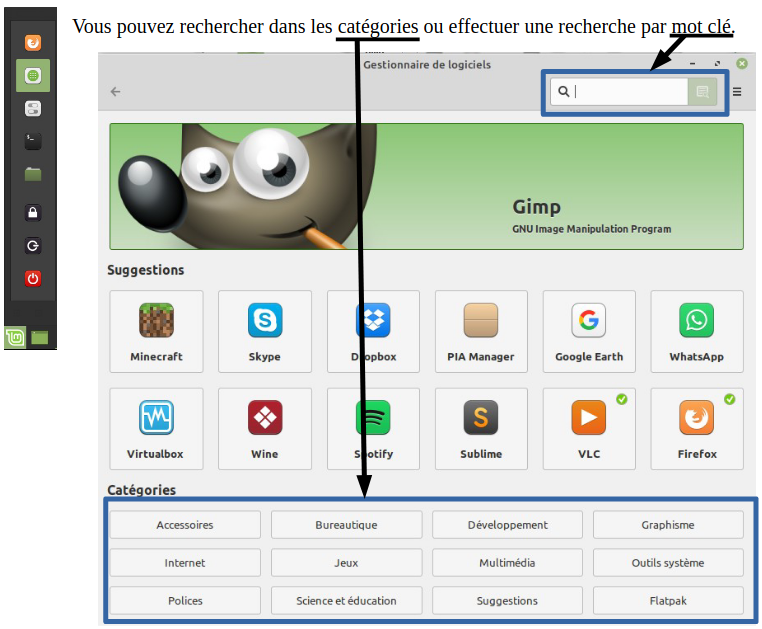
En cliquant sur le nom du logiciel, vous obtenez toutes les informations et le bouton Installation. Vous devez entrer votre mot de passe pour lancer l'installation.
Rechercher un logiciel installé
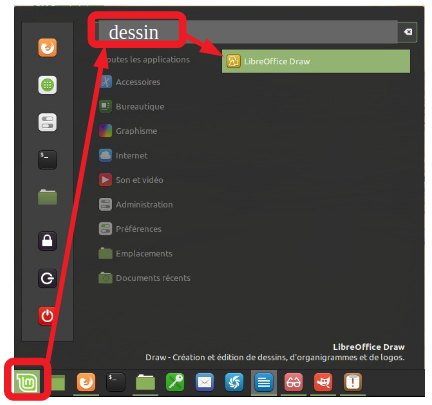
Désinstaller un logiciel
Pour effectuer une désinstallation propre, il est impératif de passer par le gestionnaire de logiciels.
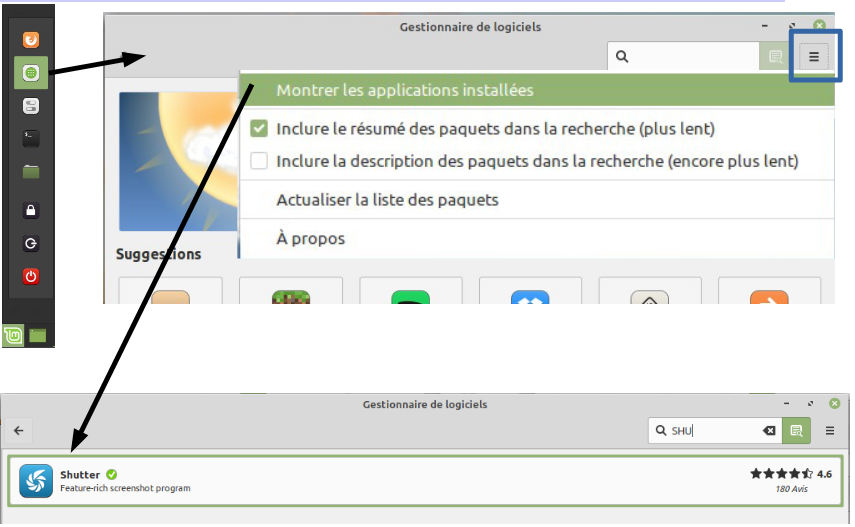
En cliquant sur le logiciel que vous souhaitez désinstaller, le gestionnaire vous propose la suppression.

Vous devez saisir votre mot de passe pour lancer la suppression.