 10110a9d6e
install.sh n'appelle le relevé que s'il le trouve à côté de lui, et le
guide ne faisait télécharger qu'install.sh : dans le cas nominal, la
fiche n'aurait jamais été relevée.

Les deux fichiers se prennent maintenant ensemble, et un encadré dit
pourquoi — téléchargé seul, install.sh fonctionne, simplement sans
relevé.

Co-Authored-By: Claude Opus 5 (1M context) <noreply@anthropic.com>
Claude-Session: https://claude.ai/code/session_01BE4rvHVETRoWnYNDTGssdo
883 lines
43 KiB
Markdown
883 lines
43 KiB
Markdown
---
|
||
description: Installer Linux Mint depuis Windows — préparer Windows, créer la clé USB, tester en session live, partitionner, installer, puis finaliser le système. Le guide des Install Party d'Alpinux.
|
||
---
|
||
|
||
# Installer Linux Mint depuis Windows
|
||
|
||
Ce guide accompagne les **Install Party** d'Alpinux, de la préparation de Windows jusqu'à
|
||
l'ordinateur rendu à son propriétaire. Il sert aussi bien au bénévole qui installe qu'à la
|
||
personne qui veut recommencer chez elle.
|
||
|
||
!!! info "État du document"
|
||
Procédure **rejouée de bout en bout le 20/09/2026 sur Linux Mint 22.3 Cinnamon**, de
|
||
la clé USB au premier démarrage : les libellés et les captures de l'installation sont
|
||
ceux de la 22.3. Restent d'anciennes captures pour les écrans Windows — qui n'ont pas
|
||
changé — et pour la post-installation.
|
||
Pendant une Install Party, la checklist de suivi est le document numérique
|
||
[installparty.alpinux.org/party/moi](https://installparty.alpinux.org/party/moi).
|
||
Vos [remarques et suggestions](../alpinux/evenements.md) sont bienvenues pour
|
||
l'améliorer.
|
||
|
||
|
||
!!! tip "Quatre pages, quatre moments"
|
||
- **Cette page** — l'installation elle-même, de la clé USB à l'ordinateur rendu.
|
||
- [Régler Linux Mint après l'installation](linux-mint-parametres.md) — le premier démarrage : mises à jour, langue, pilotes.
|
||
- [Trousse de premiers secours](linux-mint-trousse.md) — les gestes de base, en format court et imprimable.
|
||
- [Utiliser Linux Mint](utiliser-linux-mint.md) — la vie courante : paramètres, matériel, logiciels, entretien.
|
||
|
||
---
|
||
|
||
## 1. Préparer Windows
|
||
|
||
Ces quelques réglages, faits **avant** de toucher au disque, évitent l'essentiel des
|
||
mauvaises surprises : clé USB ignorée au démarrage, Wi-Fi mort sous Linux, disque
|
||
verrouillé par Windows.
|
||
|
||
### Sauvegarder son profil Firefox
|
||
|
||
|
||
|
||
Le profil Firefox contient l'intégralité de votre vie numérique : marque-pages, mots de
|
||
passe enregistrés, extensions, historique. Firefox étant présent d'origine sur Linux
|
||
Mint, la transition est simple — à condition d'avoir emporté le profil.
|
||
|
||
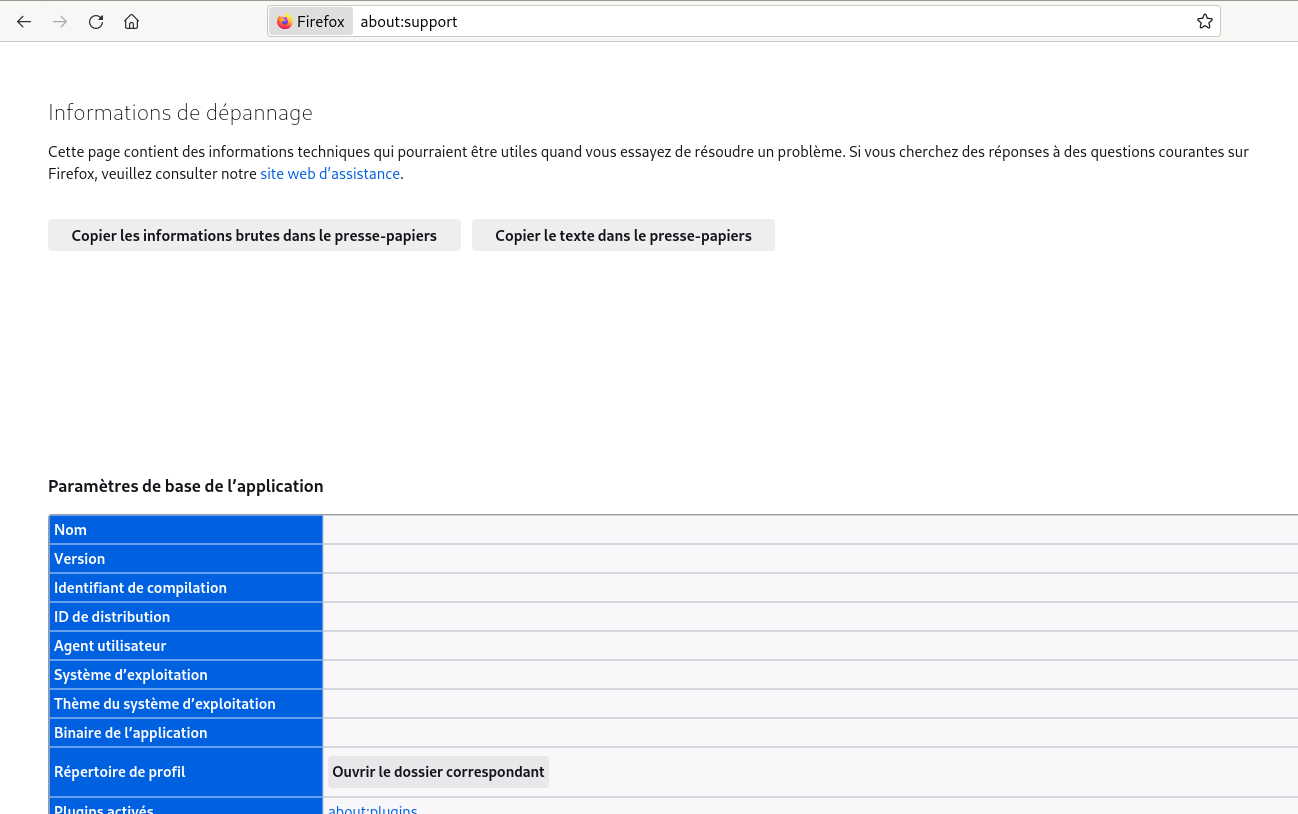
1. Ouvrez Firefox, tapez `about:support` dans la barre d'adresse et validez.
|
||
2. Dans le tableau *Paramètres de base de l'application*, trouvez la ligne **Répertoire du
|
||
profil** et cliquez sur **Ouvrir le dossier correspondant**.
|
||
3. **Fermez complètement Firefox.** Copier un profil ouvert produit des fichiers
|
||
incomplets, en particulier la base des mots de passe.
|
||
4. Dans l'explorateur, remontez d'un cran jusqu'au dossier `Profiles`.
|
||
5. Copiez sur une clé USB ou un disque externe :
|
||
- le **dossier de votre profil**, souvent nommé `xxxxxxxx.default-release` ;
|
||
- les fichiers **`installs.ini`** et **`profiles.ini`**, situés un niveau au-dessus
|
||
(dans le dossier `Firefox`) — ce sont eux qui indiquent quel profil charger.
|
||
6. Attendez la fin de la copie avant d'éjecter le support.
|
||
|
||
La restauration se fera une fois Mint installé : voir
|
||
[Restaurer son profil Firefox](#restaurer-son-profil-firefox).
|
||
|
||
### Mode UEFI ou BIOS ?
|
||
|
||
|
||
|
||
Savoir comment la machine démarre conditionne la suite : le format de la table de
|
||
partitions, et la présence ou non d'une partition EFI.
|
||
|
||
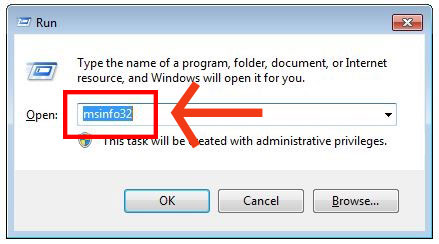
1. Appuyez sur **Windows + R**, tapez `msinfo32`, validez.
|
||
2. Dans *Résumé du système*, lisez la ligne **Mode BIOS**.
|
||
|
||
| Ce qui est affiché | Ce que cela implique |
|
||
|---|---|
|
||
| **UEFI** | Table de partition **GPT**, et une partition **ESP** (EFI System Partition) de 200 à 500 Mo en FAT32 sera nécessaire. C'est le cas de la quasi-totalité des PC vendus depuis 2012. |
|
||
| **Hérité** (*Legacy*) | Table de partition **MBR**, pas de partition EFI. Plus simple, mais limité aux disques de 2 To. |
|
||
|
||
!!! note "Secure Boot et pilotes propriétaires"
|
||
En UEFI, Windows active généralement le **Secure Boot**. Linux Mint sait vivre avec,
|
||
mais l'installation d'un pilote propriétaire (NVIDIA, certaines cartes Wi-Fi) peut
|
||
demander de créer un mot de passe **MOK** au premier redémarrage pour valider ce
|
||
pilote. Voir [Désactiver le Secure Boot](#desactiver-le-secure-boot).
|
||
|
||
### Désactiver le démarrage rapide de Windows
|
||
|
||
Le *démarrage rapide* de Windows 8, 10 et 11 est une hibernation partielle : au lieu de
|
||
s'éteindre, Windows verrouille le disque et le matériel. Tant qu'il est actif, démarrer
|
||
sur une clé USB est souvent impossible, et la partition Windows reste verrouillée.
|
||
|
||
**Par l'interface graphique :**
|
||
|
||
1. Ouvrez le **Panneau de configuration**.
|
||
2. En haut à droite, basculez **Affichage : Grandes icônes**. Tant que le panneau est en
|
||
affichage par catégories — le réglage par défaut — l'entrée *Options d'alimentation*
|
||
reste introuvable.
|
||
3. Ouvrez **Options d'alimentation**.
|
||
4. Dans la colonne de gauche : **Choisir l'action des boutons d'alimentation**.
|
||
5. Cliquez sur **Modifier des paramètres actuellement non disponibles** (droits
|
||
administrateur).
|
||
6. En bas, dans *Paramètres d'arrêt*, **décochez** *Activer le démarrage rapide
|
||
(recommandé)*.
|
||
7. **Enregistrer les modifications**.
|
||
|
||
**Par le terminal**, plus rapide — désactiver l'hibernation désactive le démarrage rapide.
|
||
Clic droit sur **Démarrer** → *Terminal (administrateur)*, puis :
|
||
|
||
```
|
||
powercfg /hibernate off
|
||
```
|
||
|
||
!!! tip "Le dernier arrêt de Windows"
|
||
Au moment d'éteindre Windows pour insérer la clé USB, maintenez **Maj (Shift)**
|
||
enfoncée en cliquant sur *Démarrer → Arrêter*. Cela force un arrêt complet.
|
||
|
||
### Gestion de l'alimentation de la carte Wi-Fi
|
||
|
||
Certaines cartes Wi-Fi (puces Realtek ou Broadcom notamment) restent dans l'état de basse
|
||
consommation où Windows les a laissées. Linux Mint démarre alors avec une carte muette :
|
||
Wi-Fi impossible à activer, ou déconnexions à répétition.
|
||
|
||
1. Clic droit sur **Démarrer** (ou **Windows + X**) → **Gestionnaire de périphériques**.
|
||
2. Déroulez **Cartes réseau**.
|
||
3. Clic droit sur la carte Wi-Fi (son nom contient *Wireless*, *Wi-Fi*, *AC* ou *AX*) →
|
||
**Propriétés**.
|
||
4. Onglet **Gestion de l'alimentation** : **décochez** *Autoriser l'ordinateur à éteindre
|
||
ce périphérique pour économiser de l'énergie*, puis **OK**.
|
||
|
||
!!! note "Si l'onglet n'existe pas"
|
||
C'est que Windows gère l'énergie par un profil global (*Modern Standby*). Assurez-vous
|
||
alors d'avoir bien désactivé le démarrage rapide : le matériel sera libéré proprement
|
||
à l'arrêt.
|
||
|
||
Une fois sous Mint, si le Wi-Fi reste instable, la même bride existe côté Linux. Le script
|
||
de post-installation d'Alpinux s'en occupe le plus souvent ; pour vérifier à la main :
|
||
|
||
```bash
|
||
# 5 = économie d'énergie activée, 2 = désactivée
|
||
grep WiFi.powersave /etc/NetworkManager/conf.d/default-wifi-powersave-on.conf
|
||
```
|
||
|
||
### Désactiver le Secure Boot
|
||
|
||
Le **Secure Boot** n'autorise au démarrage que les systèmes dont la signature est
|
||
reconnue. Linux Mint est compatible, mais le désactiver simplifie l'installation :
|
||
|
||
- il bloque parfois les **pilotes propriétaires** indispensables (NVIDIA, certaines cartes
|
||
Wi-Fi) ;
|
||
- certaines **clés USB de démarrage**, dont Ventoy selon les configurations, sont rejetées ;
|
||
- il empêche l'usage des outils de diagnostic et de récupération.
|
||
|
||
**Accéder au firmware, au démarrage :** éteignez l'ordinateur, rallumez-le et tapotez
|
||
immédiatement la touche du BIOS/UEFI — le plus souvent **F2**, **F12**, **Suppr** ou
|
||
**Échap** selon la marque.
|
||
|
||
**Ou depuis Windows**, si le démarrage est trop rapide pour intercepter la touche :
|
||
*Démarrer → Marche/Arrêt*, maintenez **Maj** et cliquez sur **Redémarrer**, puis
|
||
*Dépannage → Options avancées → **Paramètres du firmware UEFI***.
|
||
|
||
**Dans le menu du firmware :**
|
||
|
||
1. Onglet **Security** ou **Boot**.
|
||
2. Trouvez la ligne **Secure Boot** et passez-la sur **Disabled**.
|
||
3. **F10** pour enregistrer et quitter (*Save and Exit*).
|
||
|
||
Sur une machine ancienne, il peut être nécessaire d'activer en plus un module de
|
||
compatibilité (**CSM**) pour démarrer en mode hérité — ce qui suppose un disque en MBR.
|
||
|
||
### Deux blocages fréquents
|
||
|
||
**Impossible d'entrer dans le BIOS/UEFI** — la touche ne répond pas, le démarrage est trop
|
||
rapide pour l'intercepter, ou le clavier n'est pas encore actif au moment où il faudrait
|
||
appuyer. Tant que Windows démarre encore, passez par lui : *Paramètres → Système →
|
||
Récupération → **Démarrage avancé** → Redémarrer maintenant*, puis *Dépannage → Options
|
||
avancées → **Paramètres du firmware UEFI***. Le firmware s'ouvre au redémarrage suivant,
|
||
sans course contre la montre. Sur un clavier USB non reconnu à ce stade, essayez un autre
|
||
port, de préférence USB 2.0.
|
||
|
||
!!! warning "Si aucun chemin ne fonctionne"
|
||
Certaines machines n'affichent aucun menu, ou le protègent par un mot de passe
|
||
administrateur inconnu. N'insistez pas seul : demandez l'aide d'un bénévole Alpinux,
|
||
il existe d'autres chemins selon la marque.
|
||
|
||
**Le disque dur n'apparaît pas dans l'installateur** — la session live fonctionne, mais
|
||
l'étape du partitionnement ne voit aucun disque. Le contrôleur SATA est presque toujours
|
||
en cause : réglé sur **RAID** ou **Intel RST** dans le firmware, il est invisible pour
|
||
Linux. Il faut le basculer sur **AHCI**, dans la section *Storage*, *SATA Configuration* ou
|
||
*Advanced* selon la marque.
|
||
|
||
!!! danger "En dual-boot, prévenez avant de basculer en AHCI"
|
||
Un Windows installé avec le contrôleur en RAID/RST **ne démarrera plus** après la
|
||
bascule, tant qu'il n'a pas été préparé à charger l'autre pilote. Si la machine doit
|
||
conserver Windows, faites le changement avec un bénévole. Si Windows est de toute
|
||
façon remplacé, la bascule est sans conséquence.
|
||
|
||
---
|
||
|
||
## 2. Préparer son support d'installation
|
||
|
||
### Choisir son édition
|
||
|
||
Linux Mint se décline en plusieurs environnements de bureau. Le système dessous est le
|
||
même ; seules l'apparence et la consommation de ressources changent.
|
||
|
||
| Édition | Pour qui |
|
||
|---|---|
|
||
| **Cinnamon** | Le fleuron de Mint : le plus moderne et le plus complet. Le choix par défaut pour un ordinateur d'après 2012. |
|
||
| **Xfce** | Le plus léger et le plus sobre. **En dessous de 4 Go de mémoire vive, c'est lui qu'il faut conseiller**, pas Cinnamon — retour d'expérience des install parties. |
|
||
| **MATE** | Un compromis entre tradition et performance, très stable. |
|
||
|
||
Deux limites à connaître : Linux Mint ne propose **plus de version 32 bits** (processeurs
|
||
d'avant 2007 — il reste *Debian* ou *LMDE*), et ne fonctionne **pas sur processeur ARM**,
|
||
seulement sur x86_64 (Intel et AMD).
|
||
|
||
### Vérifier que la machine suit
|
||
|
||
| Composant | Minimum (éditeur) | Recommandé (Alpinux) |
|
||
|---|---|---|
|
||
| **Mémoire vive** | 2 Go | **4 Go** — pour naviguer sur le Web sans lenteur |
|
||
| **Espace disque** | 20 Go | **50 Go** — mises à jour et documents compris |
|
||
| **Résolution** | 1024 × 768 px | 1366 × 768 px ou plus |
|
||
|
||
Les deux colonnes ne disent pas la même chose : 2 Go est le **minimum technique** annoncé
|
||
par Linux Mint — le système démarre — tandis que 4 Go est le **seuil de confort** constaté
|
||
par Alpinux. Entre les deux, l'ordinateur fonctionne, mais avec Xfce plutôt que Cinnamon.
|
||
|
||
!!! warning "Le plancher de l'installateur"
|
||
En dessous de **10,7 Go** d'espace détecté, l'installateur refuse de se lancer.
|
||
|
||
### Télécharger Linux Mint
|
||
|
||
1. Rendez-vous sur [linuxmint.com](https://linuxmint.com/) et cliquez sur **Download**.
|
||
2. Choisissez votre édition (**Cinnamon** par défaut).
|
||
3. Sélectionnez un miroir proche — en France, *Ircam*, *CRIHAN* ou *Équilibre* — le
|
||
téléchargement en sera nettement plus rapide.
|
||
|
||
### Créer la clé USB avec Ventoy
|
||
|
||
Avec [Ventoy](ventoy.md), la préparation tient en un copier-coller :
|
||
|
||
1. Installez Ventoy sur la clé USB, une fois pour toutes — l'opération efface la clé.
|
||
2. La clé apparaît ensuite comme un disque amovible ordinaire : **copiez le fichier ISO**
|
||
à sa racine, sans rien d'autre à faire.
|
||
3. Plusieurs ISO peuvent cohabiter (Mint, Ubuntu, outils de réparation) : un menu au
|
||
démarrage permet de choisir.
|
||
|
||
---
|
||
|
||
## 3. Démarrer sur la clé USB
|
||
|
||
### Branchements
|
||
|
||
- Insérez la clé Ventoy dans un **port USB de la machine**, en évitant les hubs.
|
||
- **Branchez un câble Ethernet.** Mint pourra télécharger mises à jour, codecs et paquets
|
||
de langue pendant l'installation — cela évite beaucoup de réglages ensuite.
|
||
|
||
### Accéder au menu de démarrage
|
||
|
||
Redémarrez et tapotez immédiatement la touche du *boot menu*, variable selon le
|
||
constructeur :
|
||
|
||
| Touche | Marques fréquentes |
|
||
|---|---|
|
||
| **F12** | Dell, Lenovo, Acer, Gigabyte |
|
||
| **F10** | HP |
|
||
| **F8** ou **F11** | ASUS |
|
||
| **Échap** | HP, divers portables |
|
||
|
||
!!! tip "Deux fois la même clé dans la liste ?"
|
||
Si la clé apparaît deux fois — par exemple *USB Disk* et *UEFI: USB Disk* — choisissez
|
||
toujours l'entrée **UEFI** sur une machine moderne.
|
||
|
||
### Le menu Ventoy
|
||
|
||
|
||
|
||
Sur l'écran de Ventoy, sélectionnez l'ISO de Linux Mint avec les flèches, **Entrée**, puis
|
||
**Boot in normal mode**.
|
||
|
||
L'allure du menu renseigne sur le mode de démarrage : en **UEFI**, c'est GRUB, texte blanc
|
||
sur fond noir ; en **BIOS hérité**, c'est isolinux, d'aspect plus ancien — à réserver aux
|
||
machines d'avant 2012.
|
||
|
||
### Le lancement de Linux Mint
|
||
|
||

|
||
|
||
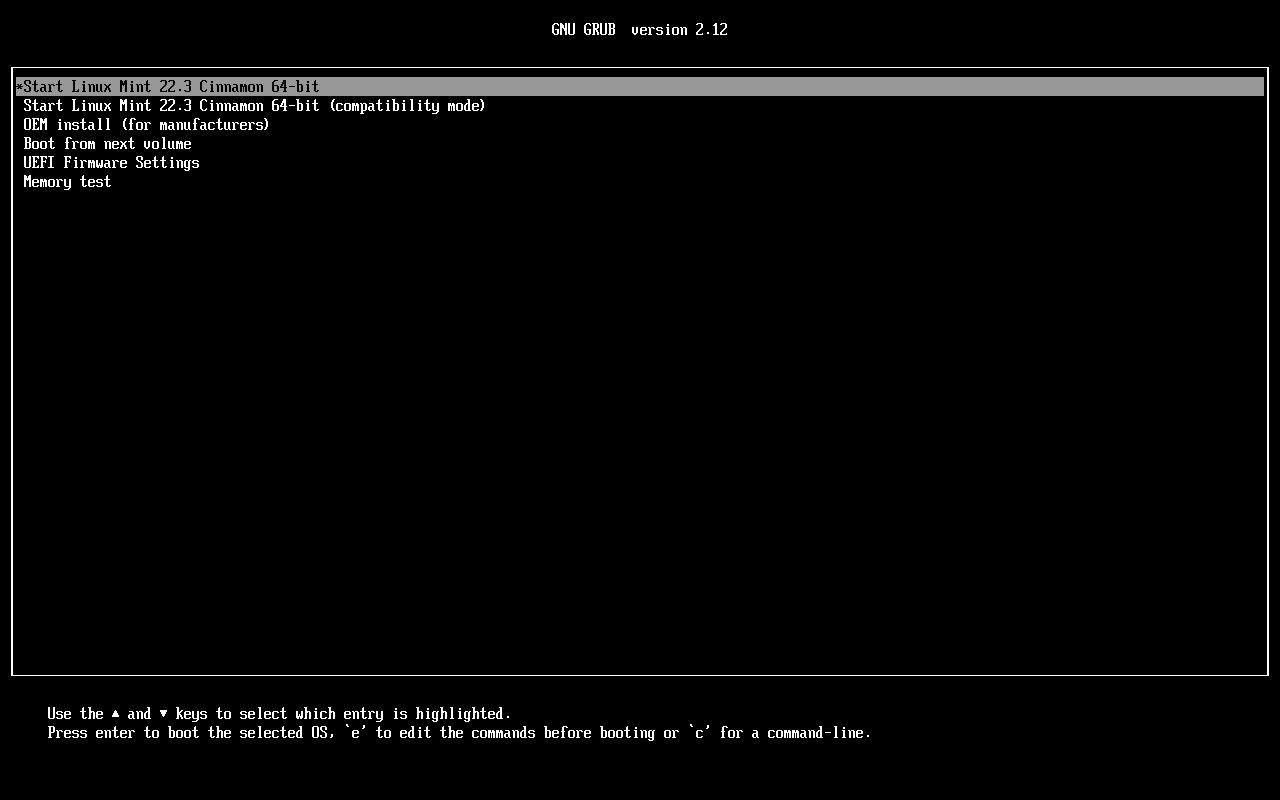
Un second menu apparaît, le GRUB de Mint : choisissez
|
||
**Start Linux Mint 22.3 Cinnamon 64-bit**. Le
|
||
logo « LM » s'affiche en blanc sur fond vert, puis le bureau.
|
||
|
||
|
||
|
||
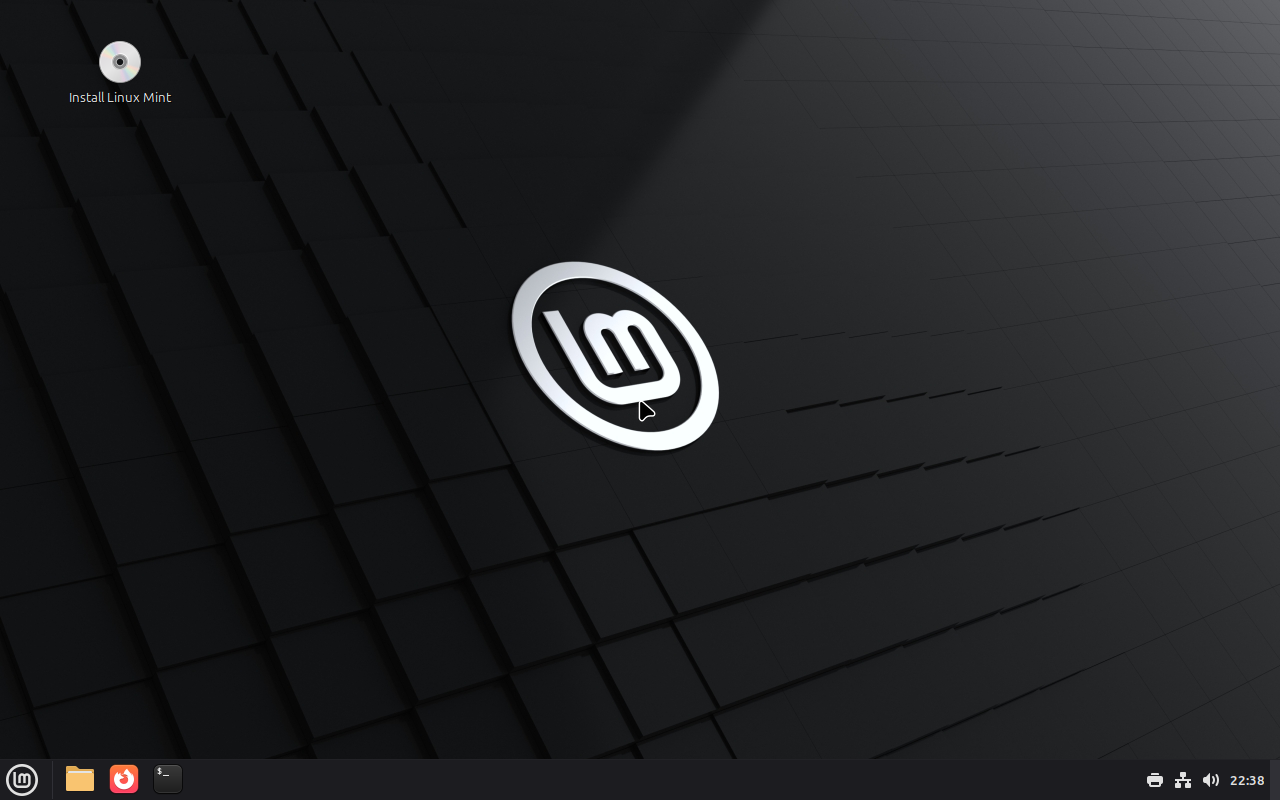
Une notification confirme la connexion : *« Vous êtes maintenant connecté au réseau filaire
|
||
1 »*. Vous êtes dans une session **live**, qui tourne entièrement en mémoire vive :
|
||
**rien n'est encore écrit sur le disque dur**.
|
||
|
||
---
|
||
|
||
## 4. La session live : vérifier avant d'installer
|
||
|
||
### Mettre le clavier en français
|
||
|
||
|
||
|
||
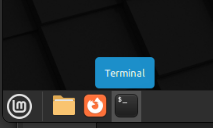
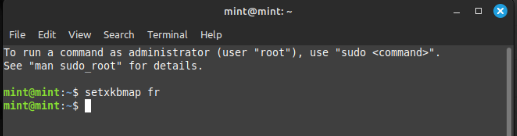
La session live démarre souvent en QWERTY. Ouvrez un **terminal** (`Ctrl + Alt + T`) et
|
||
tapez :
|
||
|
||
```bash
|
||
setxkbmap fr
|
||
```
|
||
|
||
|
||
|
||
!!! tip "La touche Tab est votre meilleure amie"
|
||
Tapez `setx`, appuyez sur **Tab** : le terminal complète en `setxkbmap`. Ajoutez
|
||
` fr` et validez. La complétion évite les fautes de frappe, sur les commandes comme
|
||
sur les noms de fichiers.
|
||
|
||
### Les vérifications indispensables
|
||
|
||
|
||
|
||
Profitez de la session live pour éprouver le matériel **avant** d'installer quoi que ce
|
||
soit :
|
||
|
||
- **Affichage** : l'image est-elle nette et stable ? Un écran « écrasé » se corrigera avec
|
||
les pilotes, plus tard.
|
||
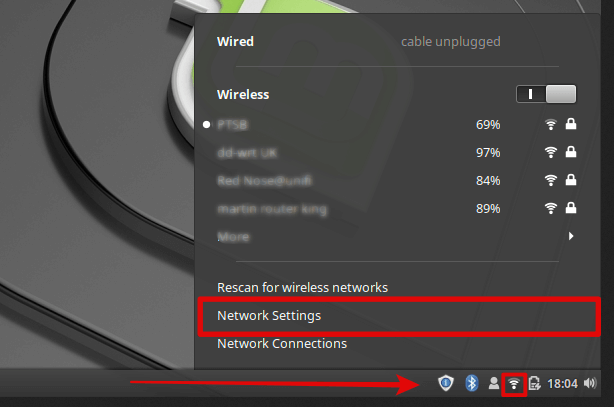
- **Réseau** : icône réseau en bas à droite si vous êtes en Ethernet ; sinon, connectez-vous
|
||
au Wi-Fi de l'Install Party.
|
||
- **Son** : cliquez sur le haut-parleur et modifiez le volume — un clic de confirmation
|
||
doit se faire entendre.
|
||
- **Pavé tactile et souris** : clics et défilement se comportent-ils normalement ?
|
||
|
||
Si un élément important — le Wi-Fi par exemple — ne fonctionne pas du tout en session live,
|
||
demandez l'aide d'un bénévole avant de lancer l'installation. Dans la grande majorité des
|
||
cas il s'agit d'un pilote propriétaire à activer, mais mieux vaut le savoir maintenant.
|
||
|
||
### Faire l'état des lieux du disque
|
||
|
||
**C'est l'étape qu'on oublie, et c'est celle qui coûte le plus cher.** Avant de toucher au
|
||
partitionnement, il faut savoir ce qu'il y a dans la machine : un seul disque ou deux, un
|
||
Windows chiffré par BitLocker, une partition de récupération du constructeur, un disque
|
||
fatigué. On ne le découvre pas au milieu du partitionnement.
|
||
|
||
En session live, taper les commandes une à une est fastidieux. Un script d'Alpinux fait
|
||
l'inventaire et rend un verdict :
|
||
|
||
```bash
|
||
wget https://gitea.alpinux.org/alpinux.cedrica5l/alpinux-wiki/raw/branch/main/code/linux/linux-mint/verif-disque.sh
|
||
chmod +x verif-disque.sh
|
||
./verif-disque.sh
|
||
```
|
||
|
||
Sur le réseau de l'install party, plus court :
|
||
|
||
```bash
|
||
wget http://10.0.0.1/verif-disque.sh && chmod +x verif-disque.sh && ./verif-disque.sh
|
||
```
|
||
|
||
Il **ne modifie rien** — il lit, il affiche, il conseille. Il demande le mot de passe pour
|
||
les vérifications qui le nécessitent, puis passe en revue :
|
||
|
||
- la **machine** : processeur 64 bits, mémoire vive, et l'édition à conseiller en dessous
|
||
de 4 Go ;
|
||
- le **mode de démarrage** réel (UEFI ou BIOS hérité) et l'état du **Secure Boot** ;
|
||
- les **disques** : nombre, taille, SSD ou mécanique, table de partition, et l'alerte si
|
||
la machine démarre en UEFI alors que le disque est en MBR ;
|
||
- ce qui est **déjà installé** : Windows, Linux, partition EFI existante à réutiliser ;
|
||
- les **pièges** : BitLocker, chiffrement LUKS, `hiberfil.sys` laissé par le démarrage
|
||
rapide de Windows ;
|
||
- la **santé SMART** des disques, et l'**accès à Internet**.
|
||
|
||
Il finit par deux listes : *à régler avant d'installer*, et *à savoir*.
|
||
|
||
### Relever la fiche de la machine
|
||
|
||
En install party, un second script complète l'état des lieux : il relève la **fiche
|
||
matérielle** — modèle, processeur, mémoire et ses connecteurs, disques et leur santé —
|
||
et l'envoie au serveur de l'association.
|
||
|
||
```bash
|
||
wget http://10.0.0.1/alpi-fiche.sh && chmod +x alpi-fiche.sh && sudo ./alpi-fiche.sh --check
|
||
```
|
||
|
||
Lancé depuis la session live, il rend en plus un verdict en trois états : **bon pour
|
||
l'installation**, **possible avec des réserves**, ou **ne pas installer en l'état** — un
|
||
disque qui se déclare défaillant, des secteurs réalloués, moins de 2 Go de mémoire, un
|
||
processeur 32 bits. C'est le dernier moment où l'on peut encore renoncer et en parler au
|
||
propriétaire.
|
||
|
||
Le même script, relancé après l'installation (sans `--check`), enregistre ce qui a
|
||
finalement été installé. Les deux relevés se comparent : un disque qui allait bien le
|
||
matin et se plaint le soir, cela se voit.
|
||
|
||
!!! warning "Dites-le à la personne dont vous installez la machine"
|
||
La fiche part sur le réseau local, vers le serveur de l'association, et n'en sort
|
||
pas. Elle ne contient ni fichiers, ni historique, ni nom d'utilisateur — mais elle
|
||
contient le **nom de la machine**, souvent un prénom, et l'**adresse matérielle** de
|
||
la carte réseau. C'est son ordinateur : cela se demande, cela ne se suppose pas.
|
||
|
||
!!! danger "BitLocker : ne touchez à rien"
|
||
Si le script annonce une partition chiffrée par BitLocker, **arrêtez-vous là**. Le
|
||
chiffrement doit être suspendu depuis Windows — *Paramètres → Confidentialité et
|
||
sécurité → Chiffrement de l'appareil* — et la clé de récupération mise à l'abri.
|
||
Redimensionner ou effacer une partition BitLocker sans cette précaution rend les
|
||
données définitivement illisibles.
|
||
|
||
---
|
||
|
||
## 5. Installer le système
|
||
|
||

|
||
|
||
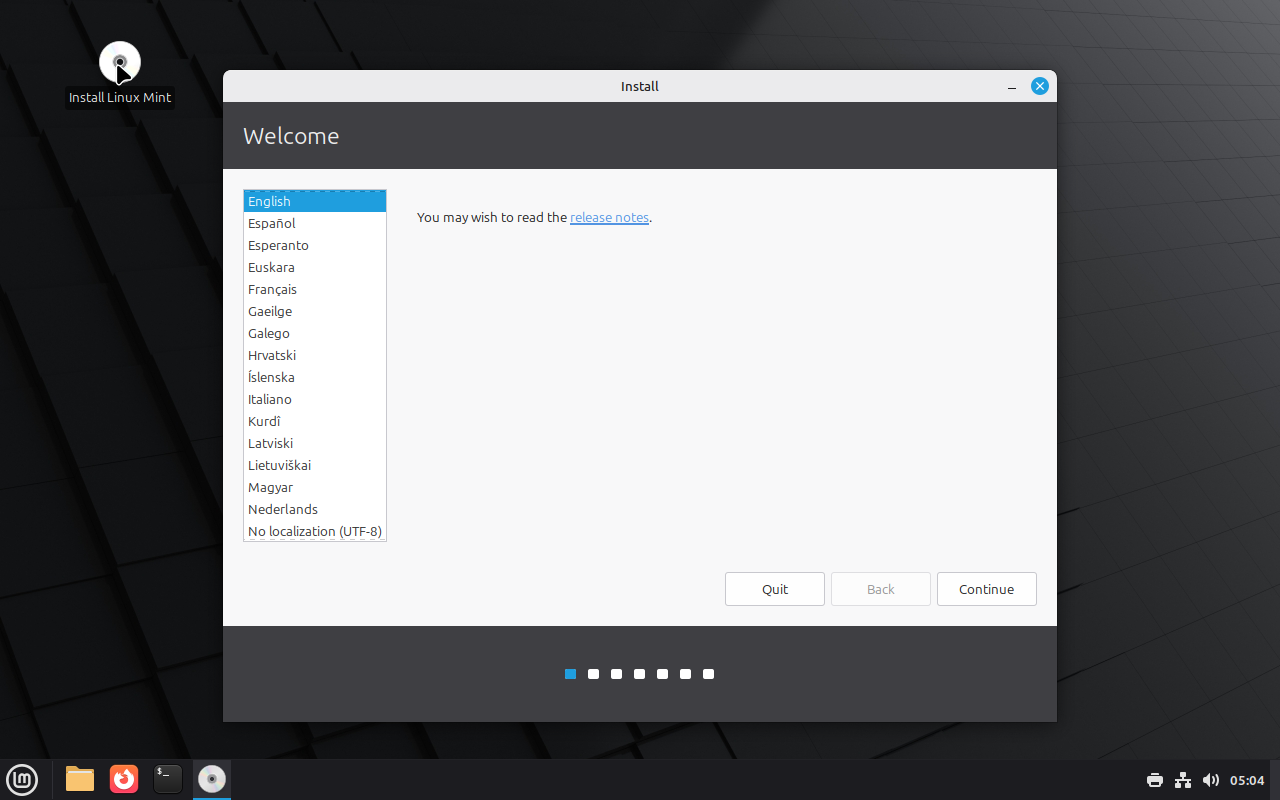
Double-cliquez sur **Install Linux Mint**.
|
||
|
||
|
||
|
||
**Langue** : sélectionnez **Français** dans la colonne de gauche, puis **Continuer**.
|
||
|
||
|
||
|
||
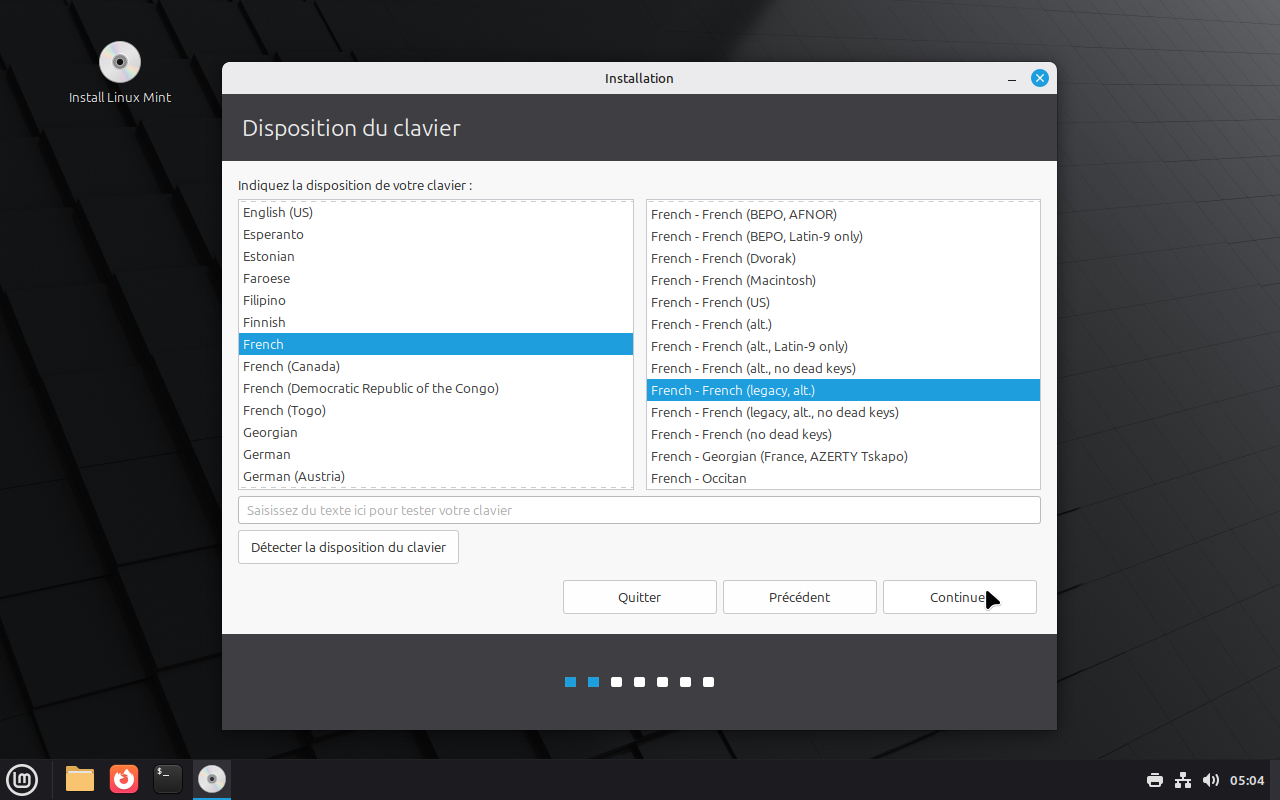
**Disposition du clavier** : choisissez **French** dans la colonne de gauche. La colonne de
|
||
droite liste les variantes, en anglais elles aussi : **French - French (legacy, alt.)** est
|
||
proposée par défaut et convient à un clavier AZERTY français ordinaire. Les autres entrées
|
||
couvrent les cas particuliers — *(BEPO, AFNOR)*, *(Dvorak)*, *(Macintosh)*, *(no dead
|
||
keys)* pour un clavier sans touches mortes.
|
||
|
||
Étape à ne pas bâcler — un clavier mal choisi se paie au premier mot de passe. Testez dans
|
||
le champ **« Saisissez du texte ici pour tester votre clavier »** : le `²`, le `@`, les
|
||
accents. Le bouton **Détecter la disposition du clavier** fait deviner la disposition en
|
||
demandant d'appuyer sur quelques touches.
|
||
|
||
|
||
|
||
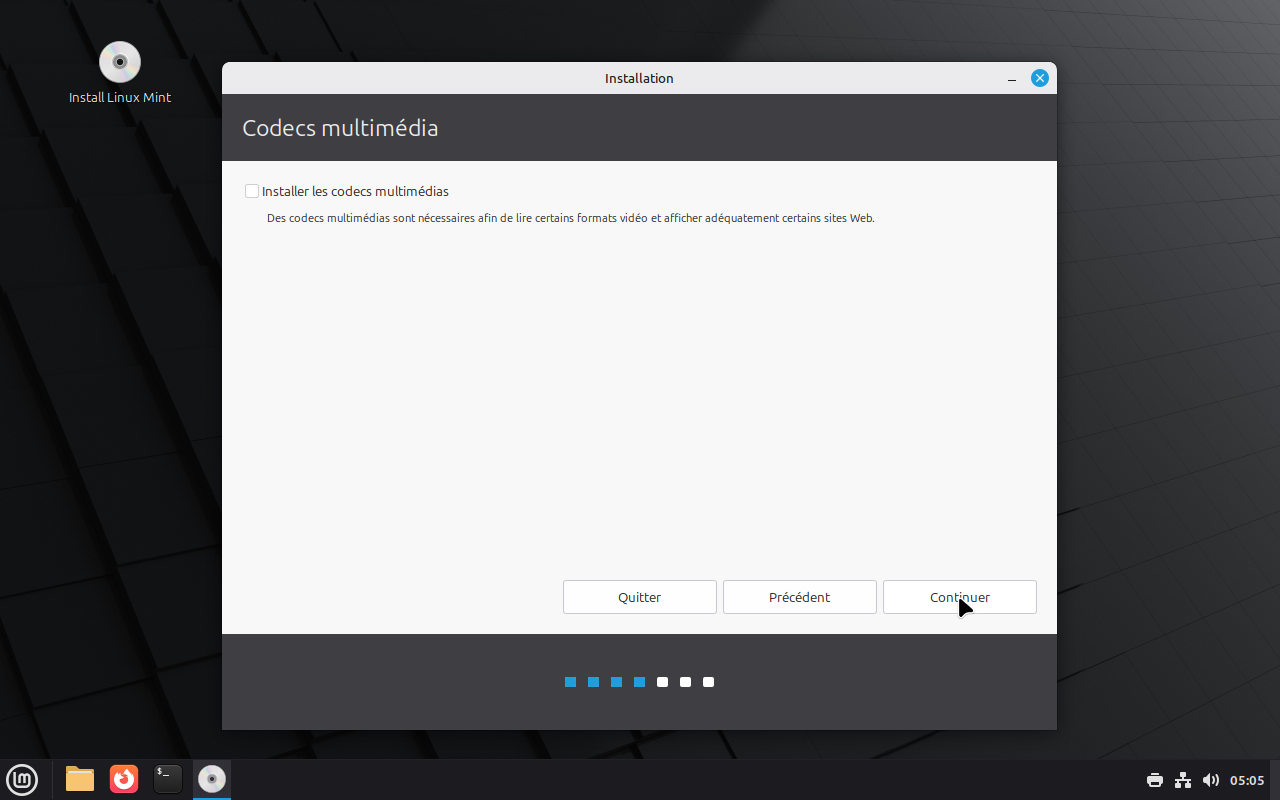
**Codecs multimédia** : cochez **Installer les codecs multimédias**, décochée par défaut.
|
||
Ces composants, parfois propriétaires, sont indispensables pour lire du MP3, du MP4 ou les
|
||
vidéos de nombreux sites.
|
||
|
||
!!! info "Pourquoi ces codecs ne sont-ils pas installés d'office ?"
|
||
Certains formats, comme le MP3 ou le H.264, sont couverts par des brevets. Linux Mint
|
||
respecte la philosophie du logiciel libre en ne les imposant pas, tout en laissant la
|
||
liberté de les ajouter en un clic.
|
||
|
||
---
|
||
|
||
## 6. Créer les partitions
|
||
|
||
|
||
|
||
|
||
|
||
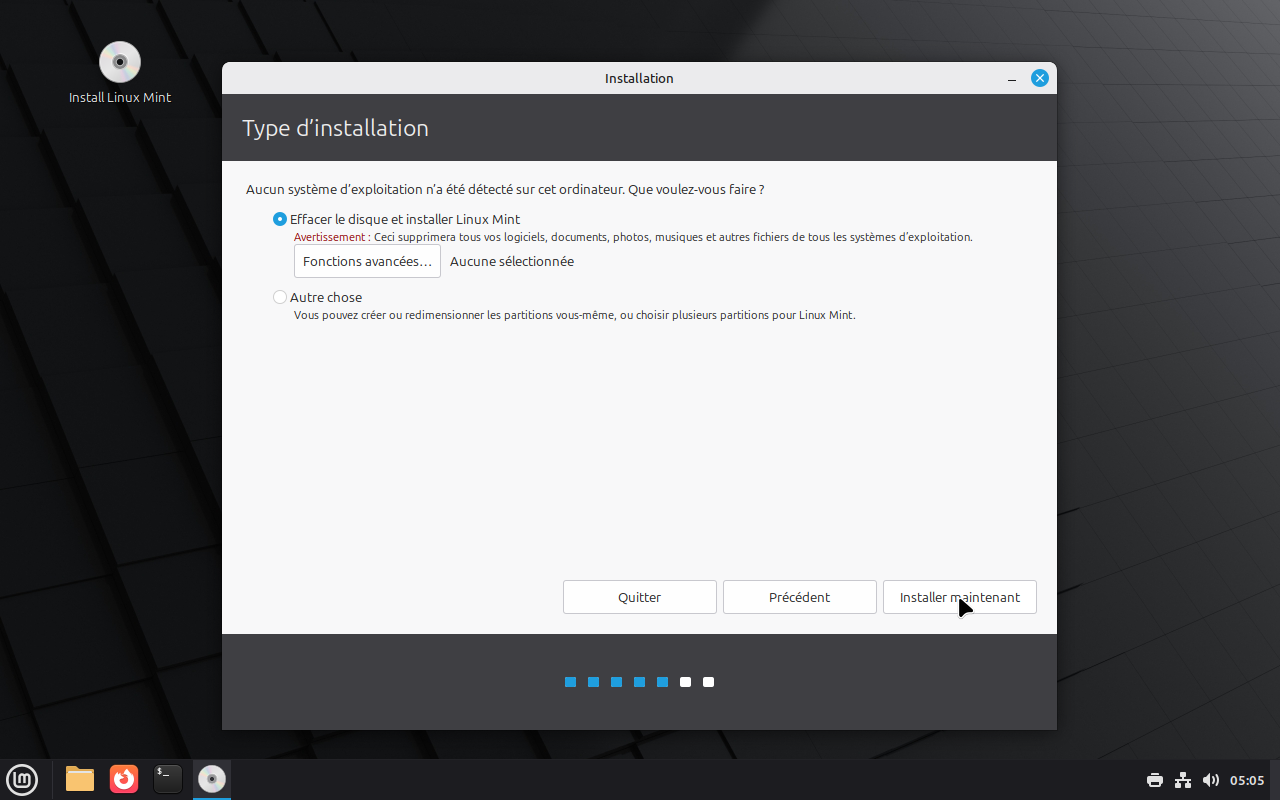
À l'écran *Type d'installation*, choisissez **Autre chose** — la première option,
|
||
*Effacer le disque et installer Linux Mint*, est sélectionnée par défaut — puis cliquez sur
|
||
**Installer maintenant** (et non « Continuer », comme aux écrans précédents).
|
||
|
||
!!! danger "Plusieurs disques ?"
|
||
Si la fenêtre montre plusieurs disques (`sda`, `sdb`, `nvme0n1`), ne prenez aucun
|
||
risque : faites identifier le bon support par un bénévole. Une partition effacée ne se
|
||
récupère pas.
|
||
|
||
### Préparer le disque
|
||
|
||
|
||
|
||
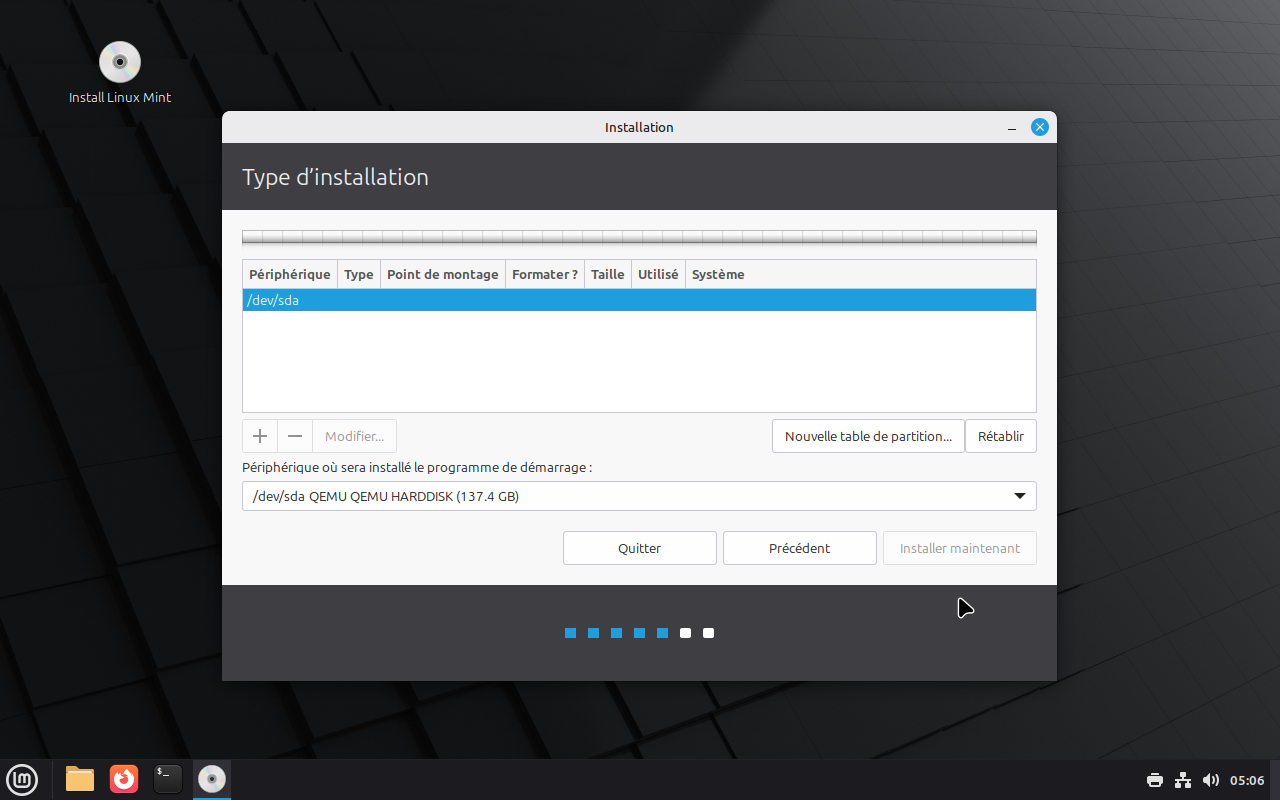
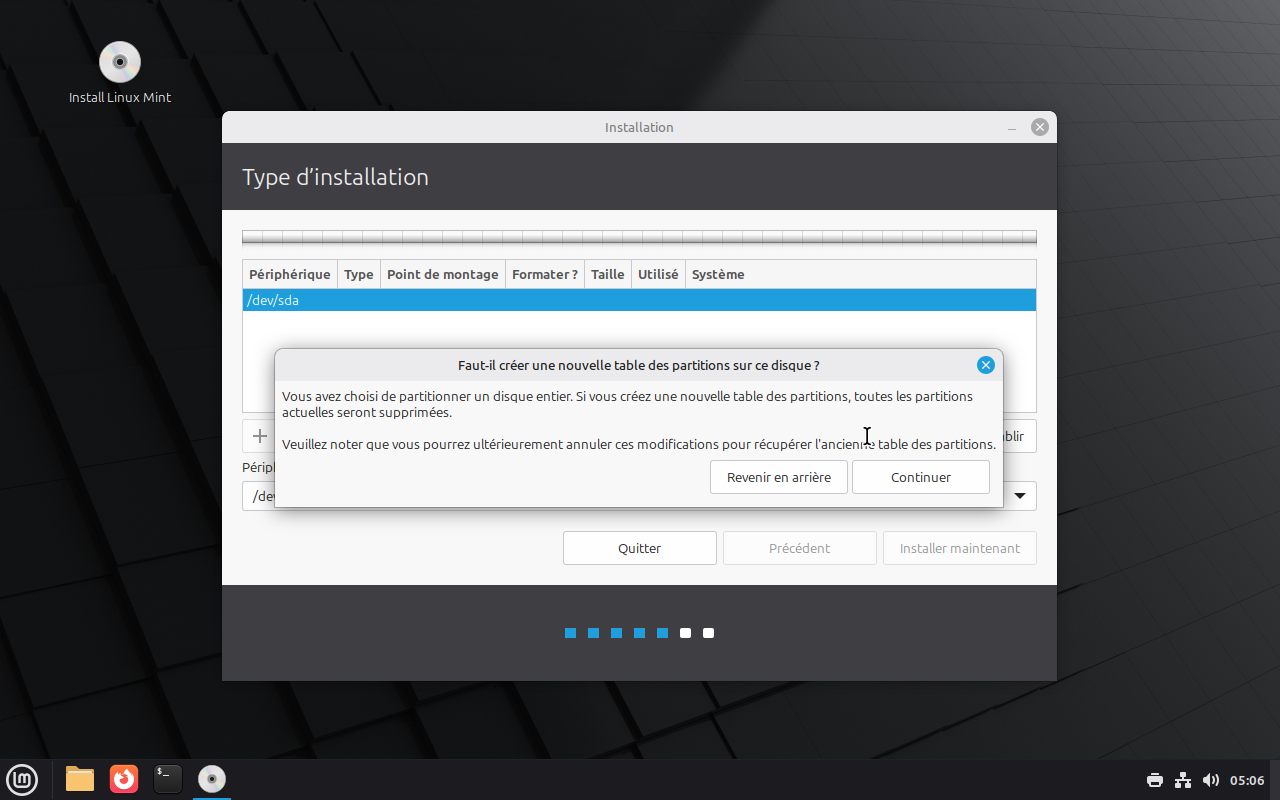
- **Disque vierge** : cliquez sur **Nouvelle table de partition…**, puis **Continuer** dans
|
||
le message d'avertissement. L'installateur choisit seul le format adapté au mode de
|
||
démarrage — GPT en UEFI, MBR en BIOS hérité — sans rien demander.
|
||
- **Anciennes partitions Windows** : supprimez-les une à une avec le bouton **-** pour
|
||
obtenir un grand *espace libre*, ou repartez d'une nouvelle table de partition.
|
||
|
||
### Les partitions à créer
|
||
|
||
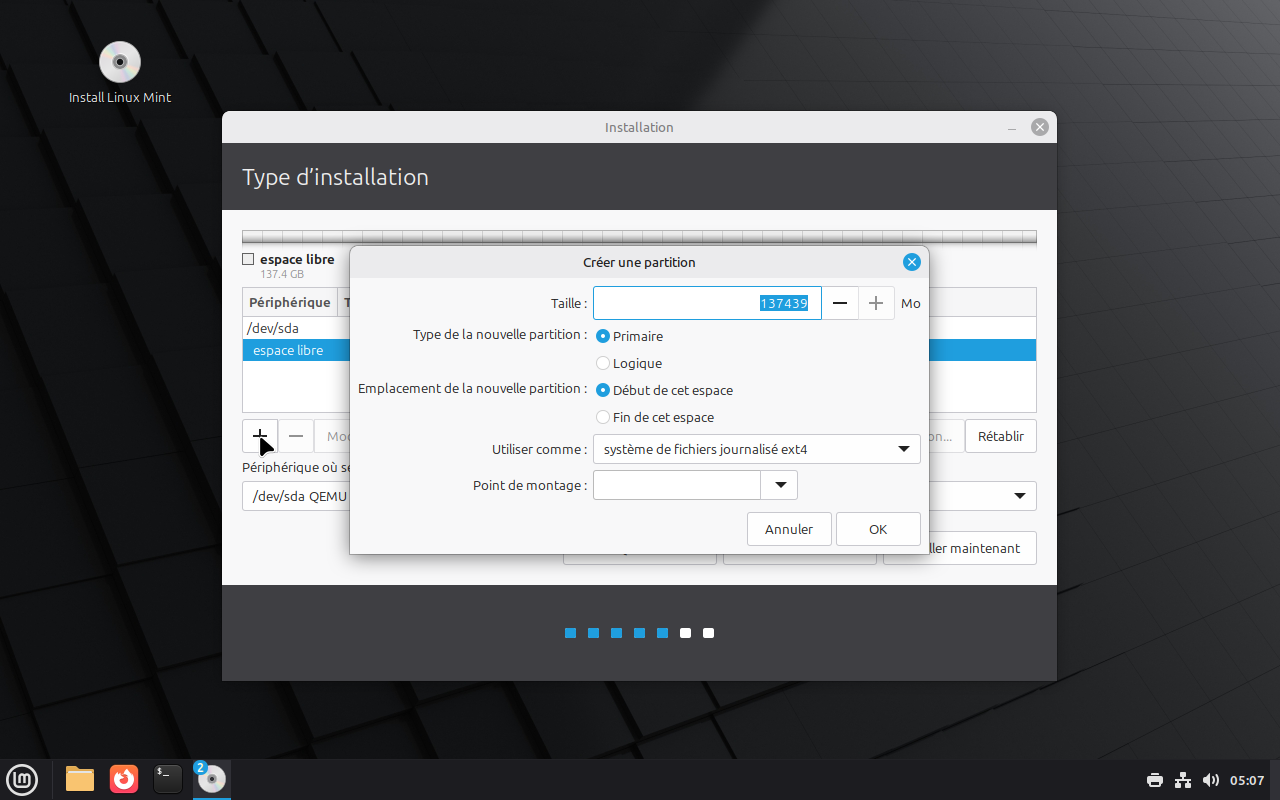
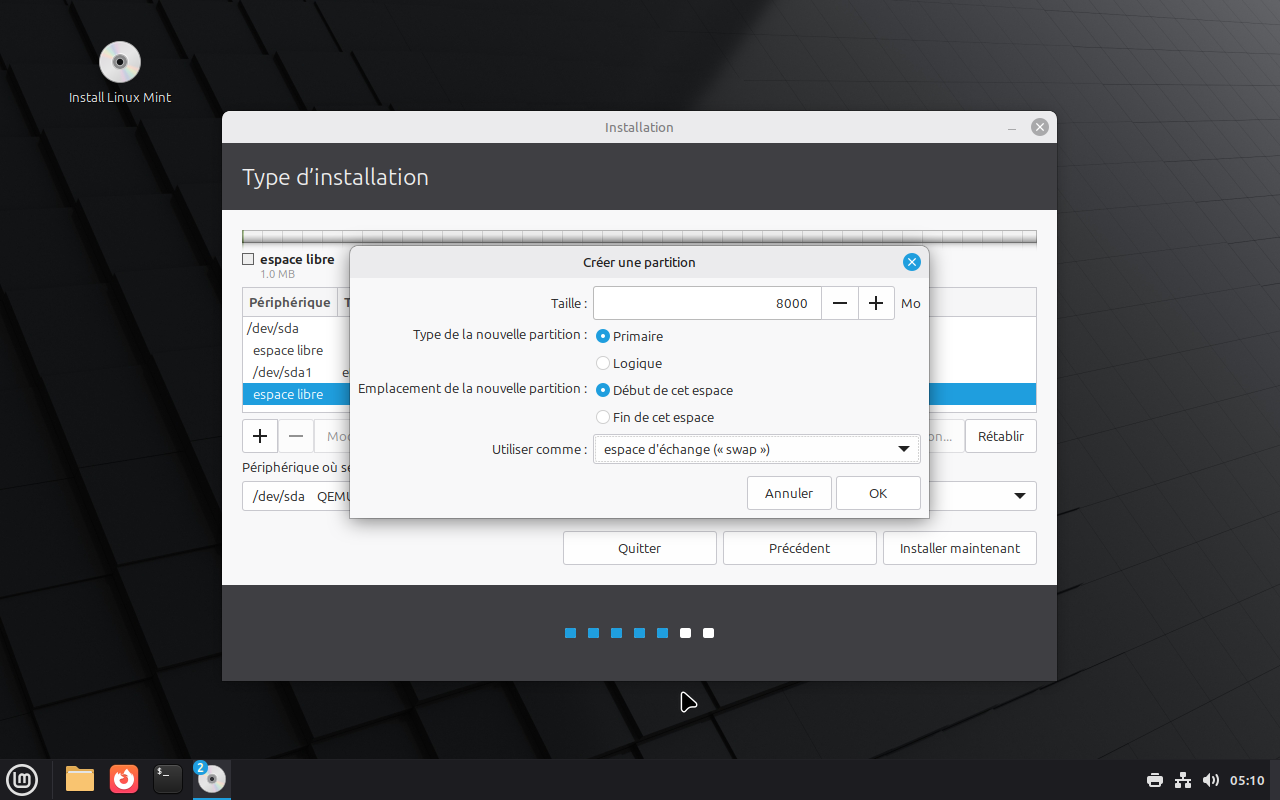
Cliquez sur l'espace libre, puis sur **+** pour chacune. La fenêtre **Créer une
|
||
partition** demande la taille, le type, l'emplacement, l'usage et le point de montage :
|
||
|
||
|
||
|
||
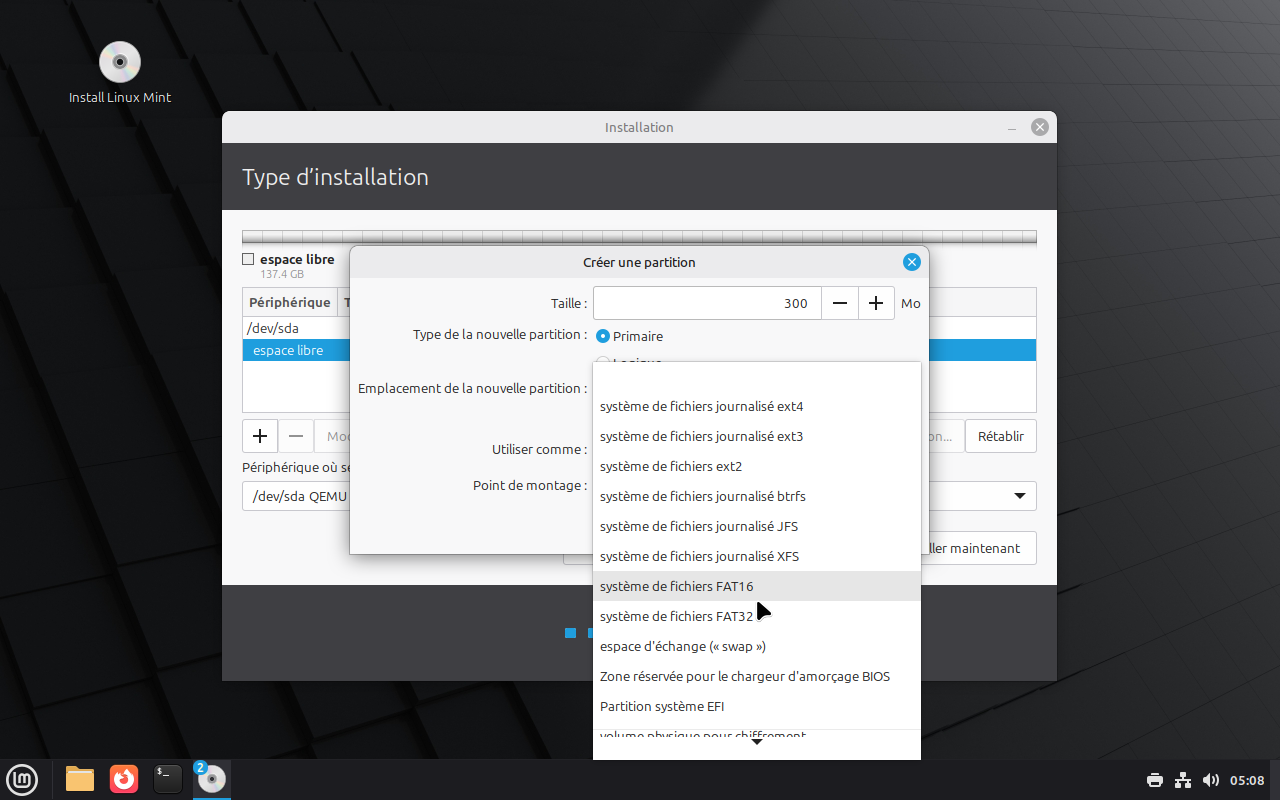
La liste **Utiliser comme** contient tout ce dont vous aurez besoin — *système de fichiers
|
||
journalisé ext4*, *espace d'échange (« swap »)*, *Partition système EFI*, et *Zone
|
||
réservée pour le chargeur d'amorçage BIOS* :
|
||
|
||
|
||
|
||
**Selon le mode de démarrage :**
|
||
|
||
| Mode | Type de partition | Taille |
|
||
|---|---|---|
|
||
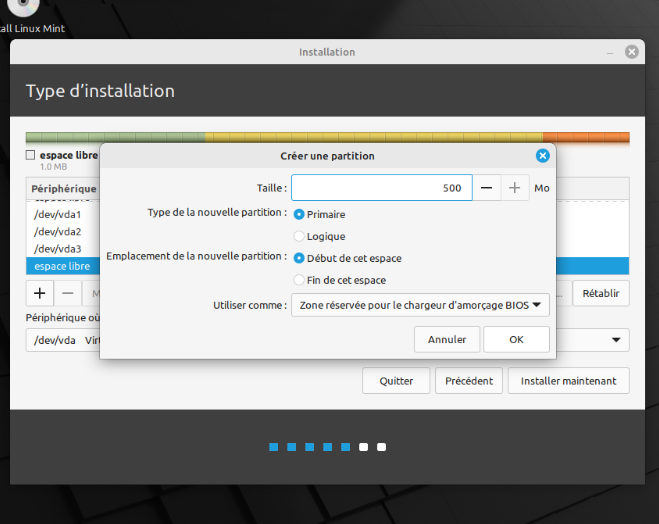
| **UEFI** | Partition système **EFI** | 200 à 500 Mo — indispensable pour démarrer |
|
||
| **BIOS** | Zone réservée au chargeur d'amorçage BIOS | 500 Mo — facultative, mais recommandée |
|
||
|
||
|
||
|
||
**Dans tous les cas :**
|
||
|
||
1. **Le swap** (espace d'échange) — environ 1,5 fois la mémoire vive : pour 4 ou 8 Go de
|
||
RAM, indiquez 8000 Mo, et *Utiliser comme* → **espace d'échange (« swap »)**.
|
||
|
||
|
||
|
||
2. **La racine `/`** — 30 à 150 Go selon le disque, *Utiliser comme* → **système de
|
||
fichiers journalisé ext4**, point de montage `/`.
|
||
|
||
3. **`/home`** — tout l'espace restant, en **ext4**, point de montage `/home`.
|
||
|
||
!!! info "Pourquoi séparer `/home` ?"
|
||
Cette découpe sépare vos fichiers personnels du système. À la réinstallation suivante,
|
||
la racine `/` peut être reformatée sans toucher à `/home` : documents, photos et
|
||
réglages restent en place.
|
||
|
||
### Lancer l'écriture
|
||
|
||
|
||
|
||
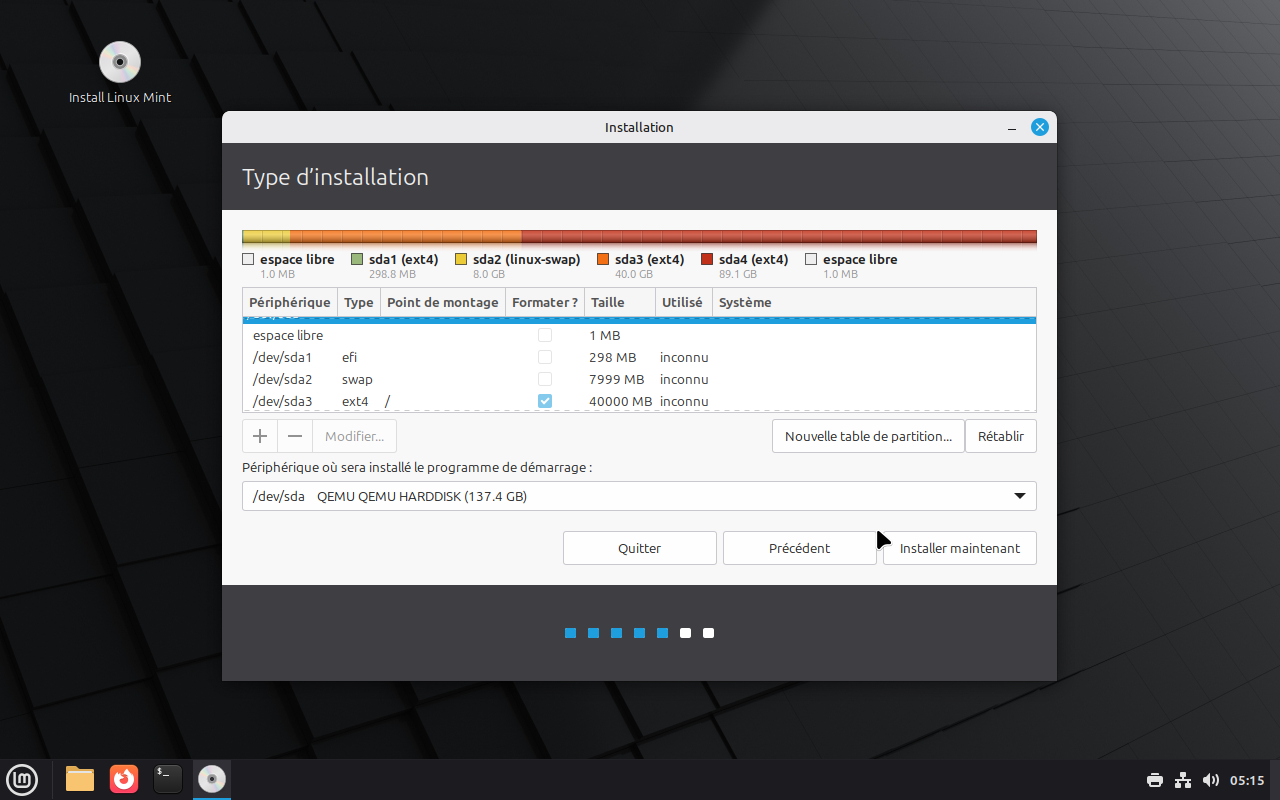
Vérifiez que le **Périphérique où sera installé le programme de démarrage** est bien le
|
||
disque principal (`/dev/sda`, `/dev/nvme0n1`…), puis **Installer maintenant**. Un dialogue
|
||
récapitule alors les partitions qui seront formatées : c'est le dernier écran avant
|
||
écriture.
|
||
|
||
|
||
|
||
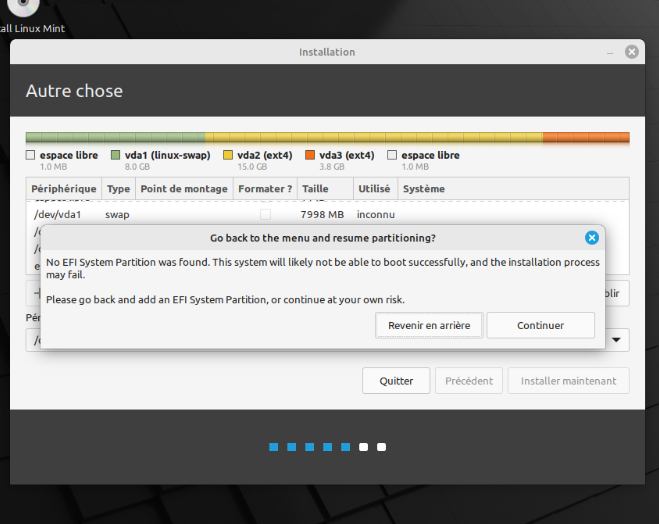
Un message peut signaler une particularité EFI : lisez-le, puis **Continuer**.
|
||
|
||
|
||
|
||
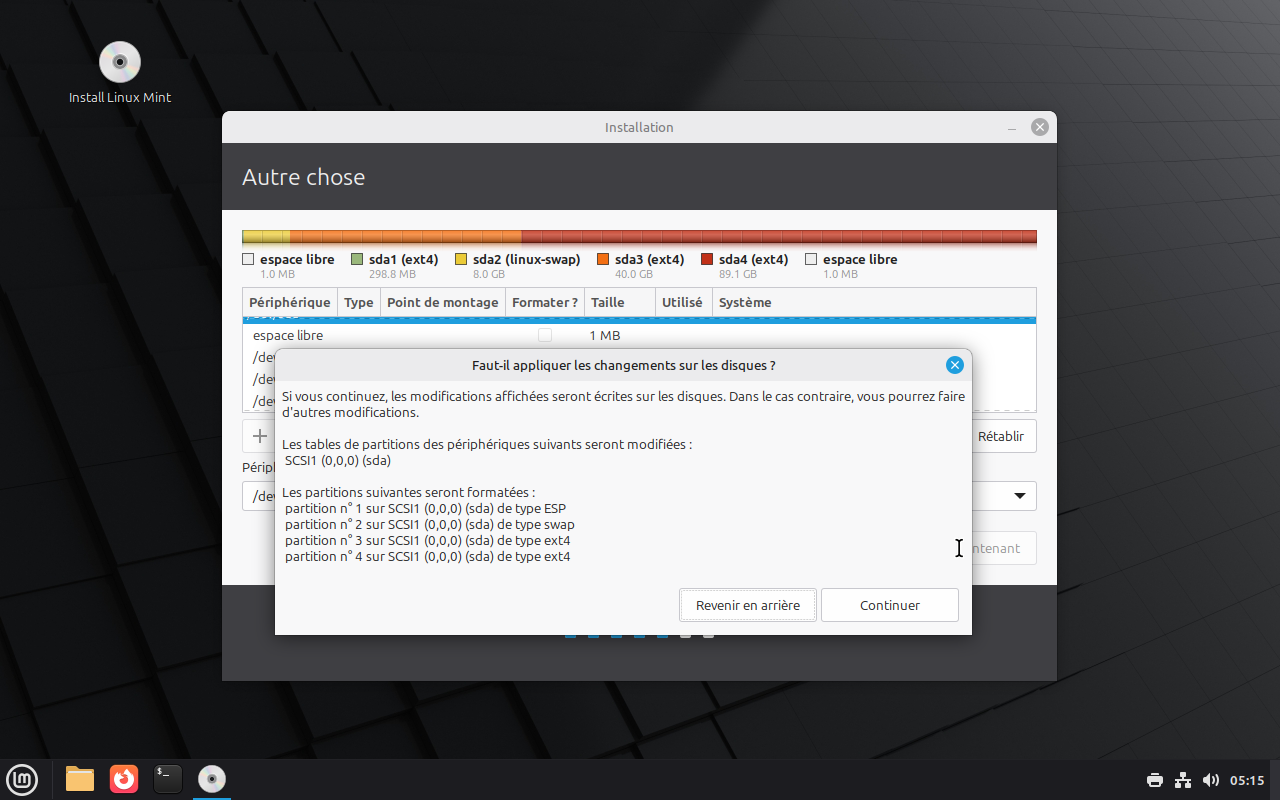
Le dernier écran récapitule les changements. **Après ce clic, les données des partitions
|
||
concernées sont définitivement effacées.**
|
||
|
||
---
|
||
|
||
## 7. Compte utilisateur et fin de l'installation
|
||
|
||
|
||
|
||
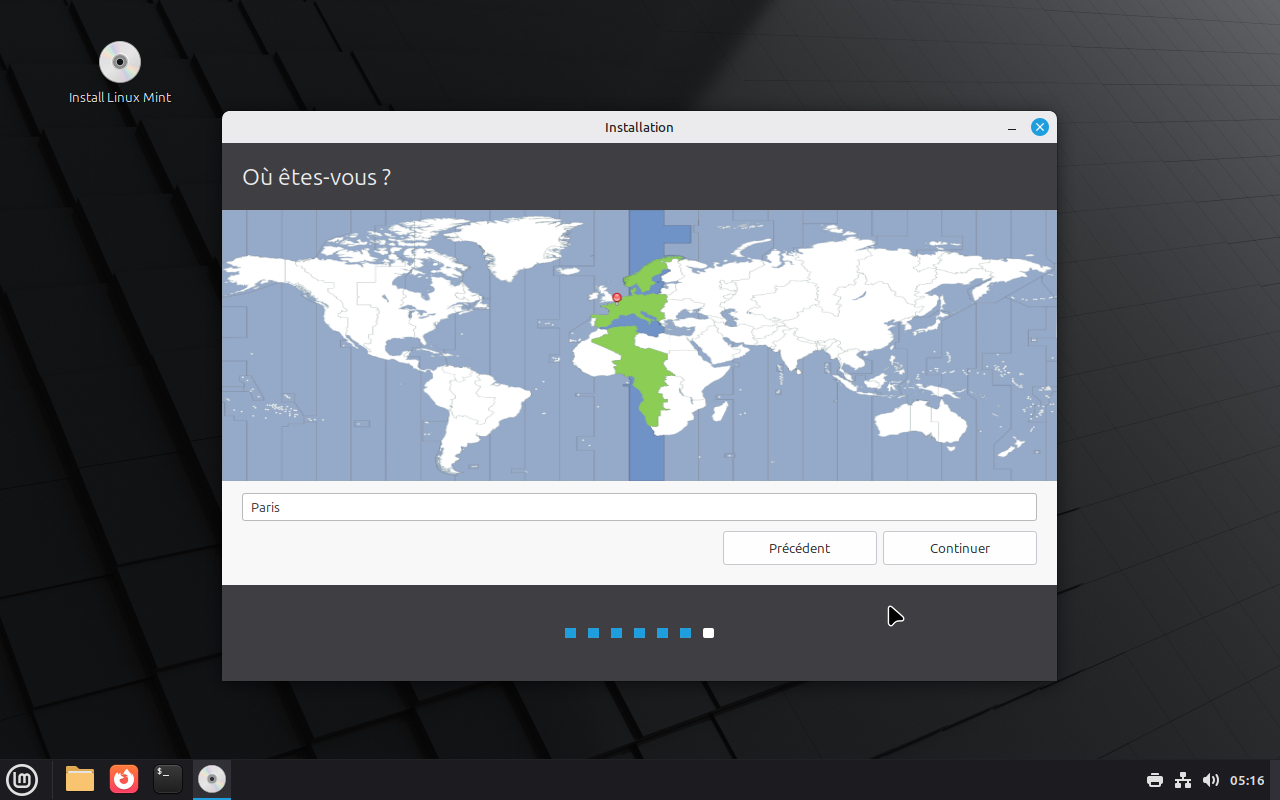
**Où êtes-vous ?** — choisissez le fuseau horaire.
|
||
|
||
|
||
|
||
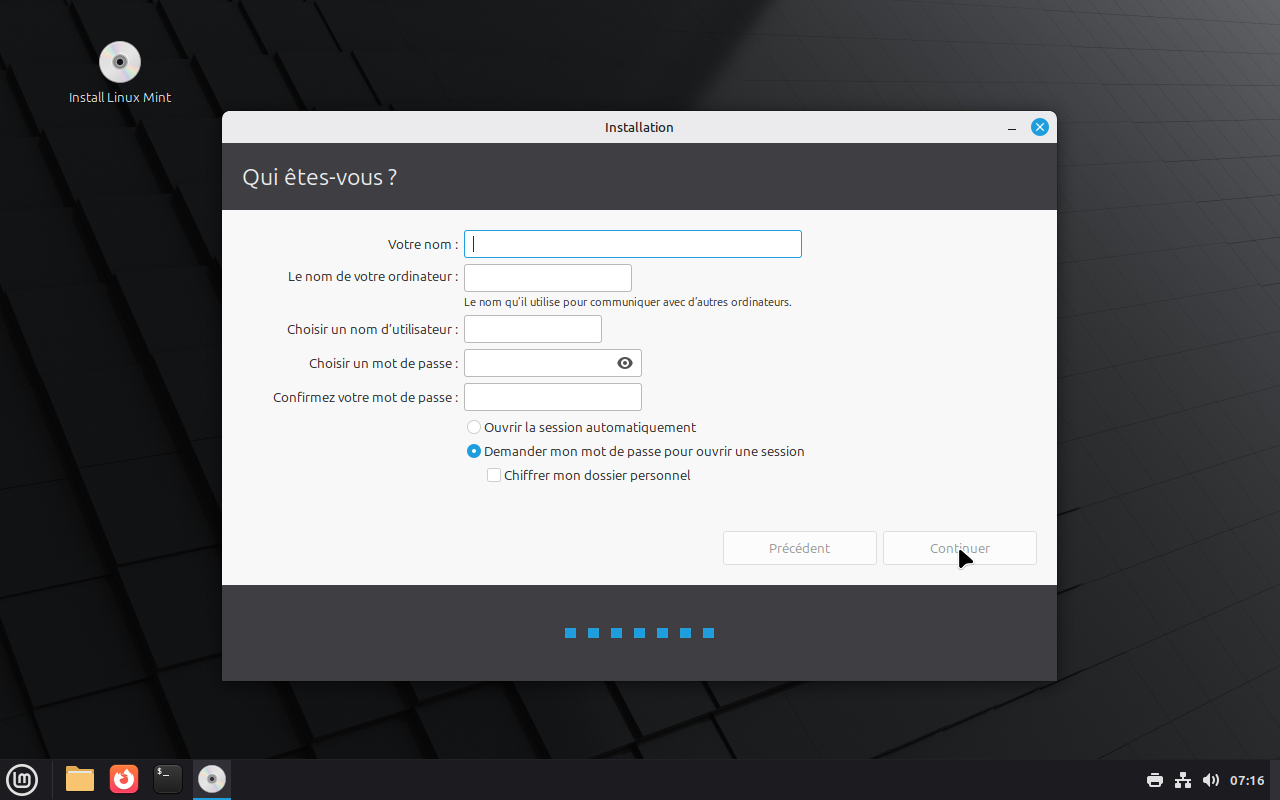
Pendant que les fichiers se copient, créez le compte principal :
|
||
|
||
- **Votre nom** : le nom complet de la personne (*Jean Dupont*).
|
||
- **Nom de l'ordinateur** : court et simple, il identifie le PC sur le réseau
|
||
(*portable-jean*).
|
||
- **Nom d'utilisateur** : l'identifiant de session, en minuscules, sans espace ni accent
|
||
(*jean*).
|
||
- **Mot de passe** : en Install Party, nous utilisons le mot de passe temporaire
|
||
`alpinux73`, remplacé avant de rendre la machine.
|
||
- Laissez **Demander mon mot de passe pour ouvrir une session**, sélectionné par défaut :
|
||
l'autre choix, *Ouvrir la session automatiquement*, laisse l'ordinateur accessible à qui
|
||
l'allume. L'option *Chiffrer mon dossier personnel* existe, mais un mot de passe oublié
|
||
rend alors les données définitivement irrécupérables.
|
||
- Le nom d'ordinateur et le nom d'utilisateur se remplissent tout seuls dès que vous
|
||
saisissez votre nom : le nom proposé pour la machine est souvent long et technique, il
|
||
gagne à être remplacé par quelque chose de court.
|
||
|
||
|
||
|
||
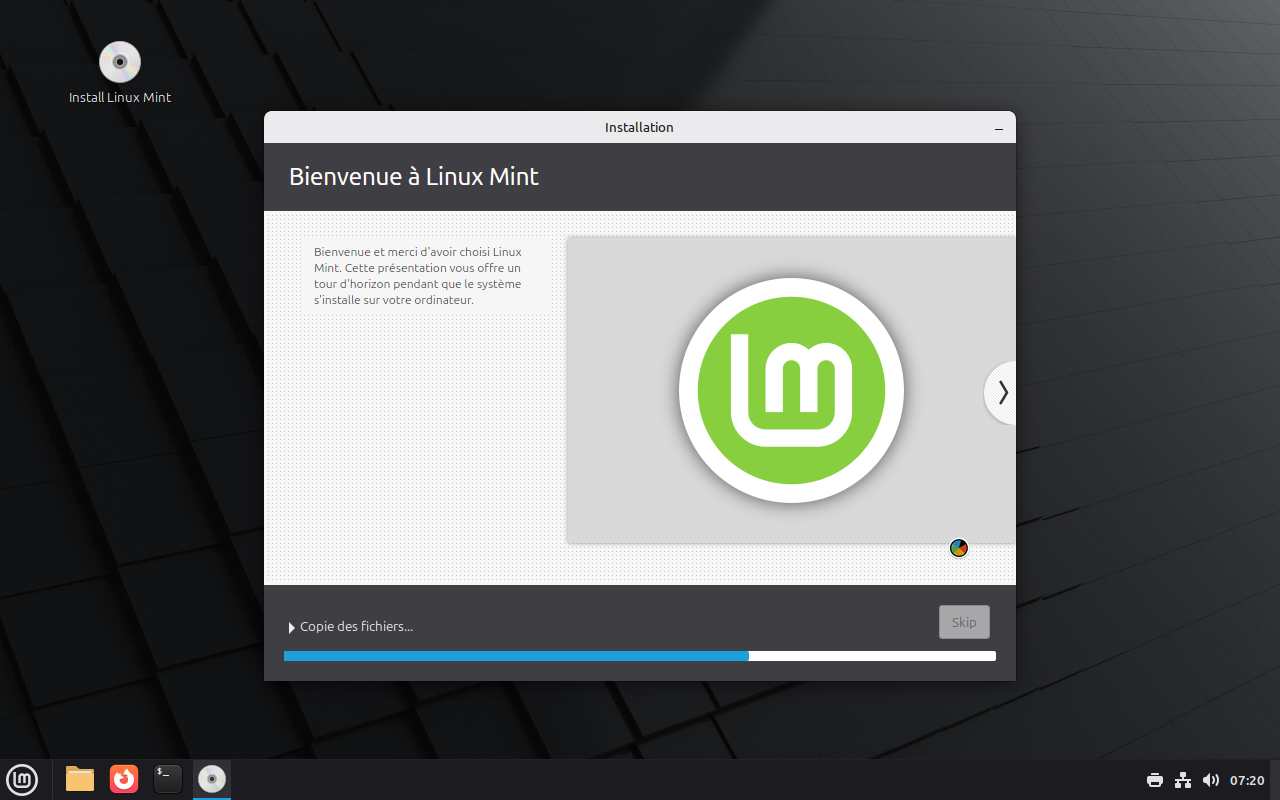
Comptez **10 à 30 minutes** selon le disque et la connexion : Mint en profite pour
|
||
récupérer les mises à jour de sécurité et les paquets de langue française.
|
||
|
||
|
||
|
||
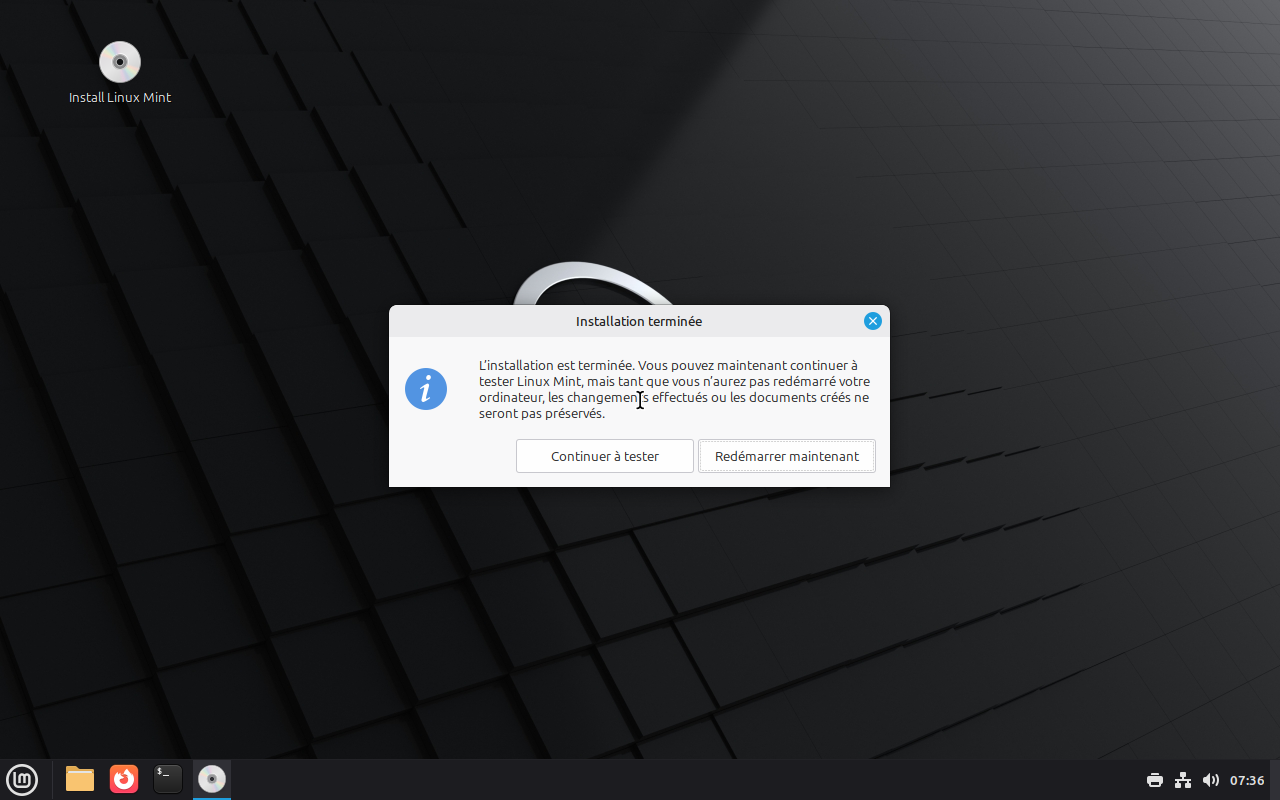
À la fin, la fenêtre **Installation terminée** propose **Redémarrer maintenant**.
|
||
|
||
|
||
|
||
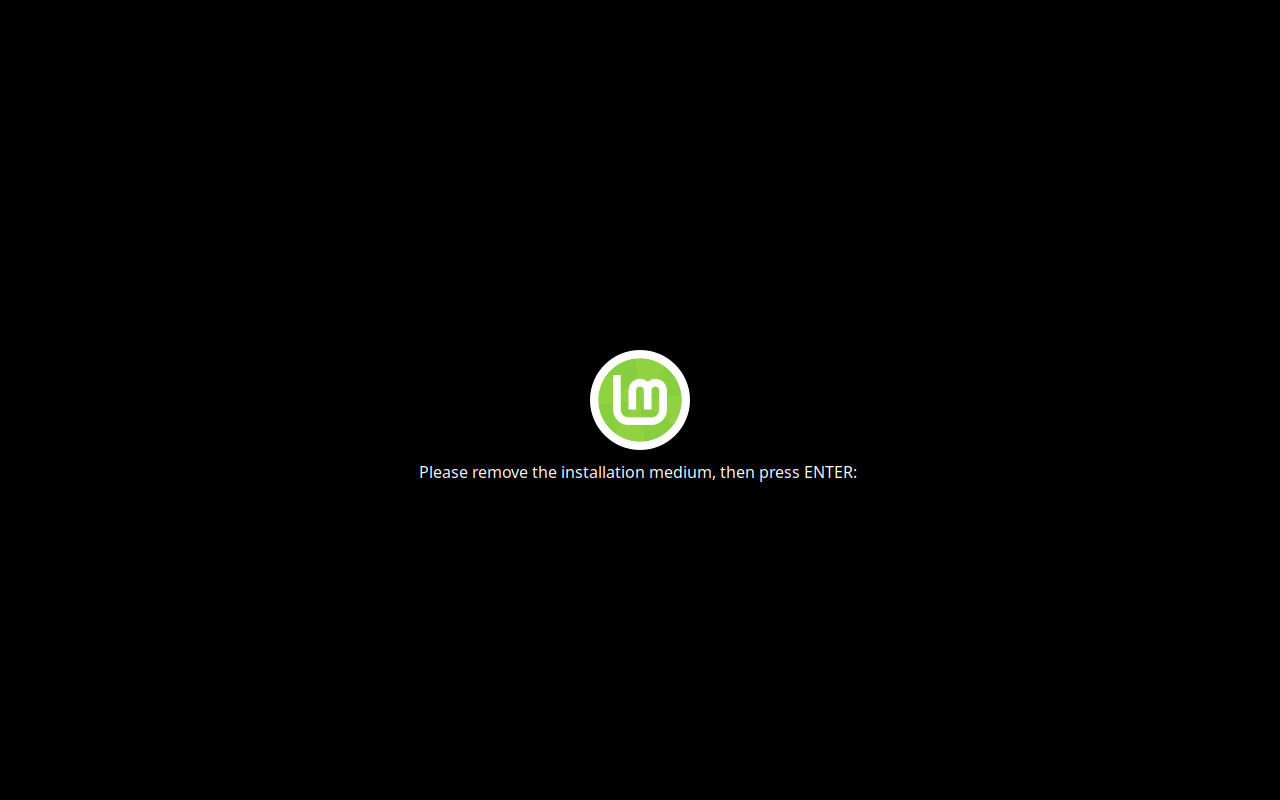
!!! warning "Ne retirez pas la clé trop tôt"
|
||
L'écran devient noir, puis affiche *« Please remove the installation medium, then press
|
||
ENTER »*. **C'est à ce moment précis** qu'on retire la clé USB, avant d'appuyer sur
|
||
**Entrée**. Retirée plus tôt, elle peut interrompre l'écriture du chargeur de démarrage
|
||
(GRUB) et empêcher l'ordinateur de démarrer.
|
||
|
||
---
|
||
|
||
## 8. Le premier démarrage
|
||
|
||
|
||
|
||
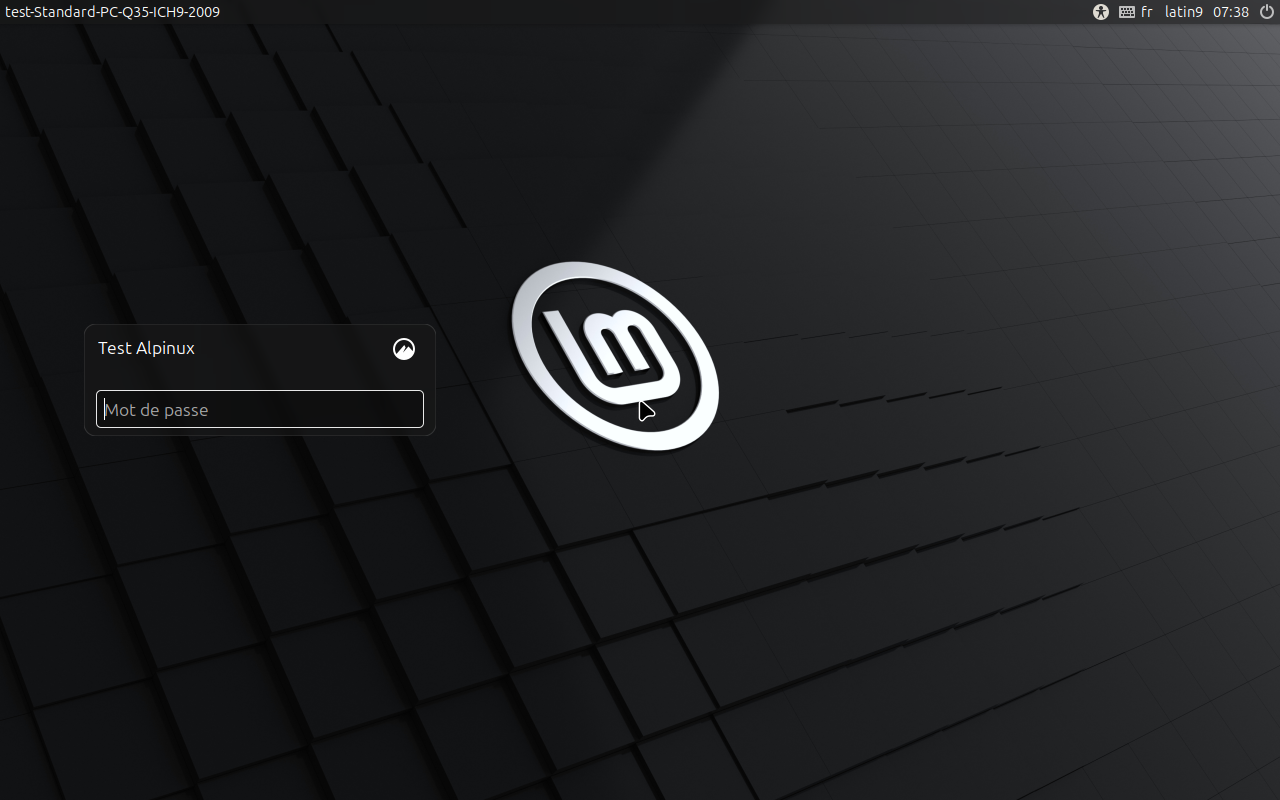
L'écran de connexion s'affiche en français, avec le nom saisi pendant l'installation. La
|
||
disposition du clavier retenue est rappelée en haut à droite — `fr` et `latin9` pour un
|
||
clavier français ordinaire : vérifiez-la avant de taper le mot de passe.
|
||
|
||
|
||
|
||
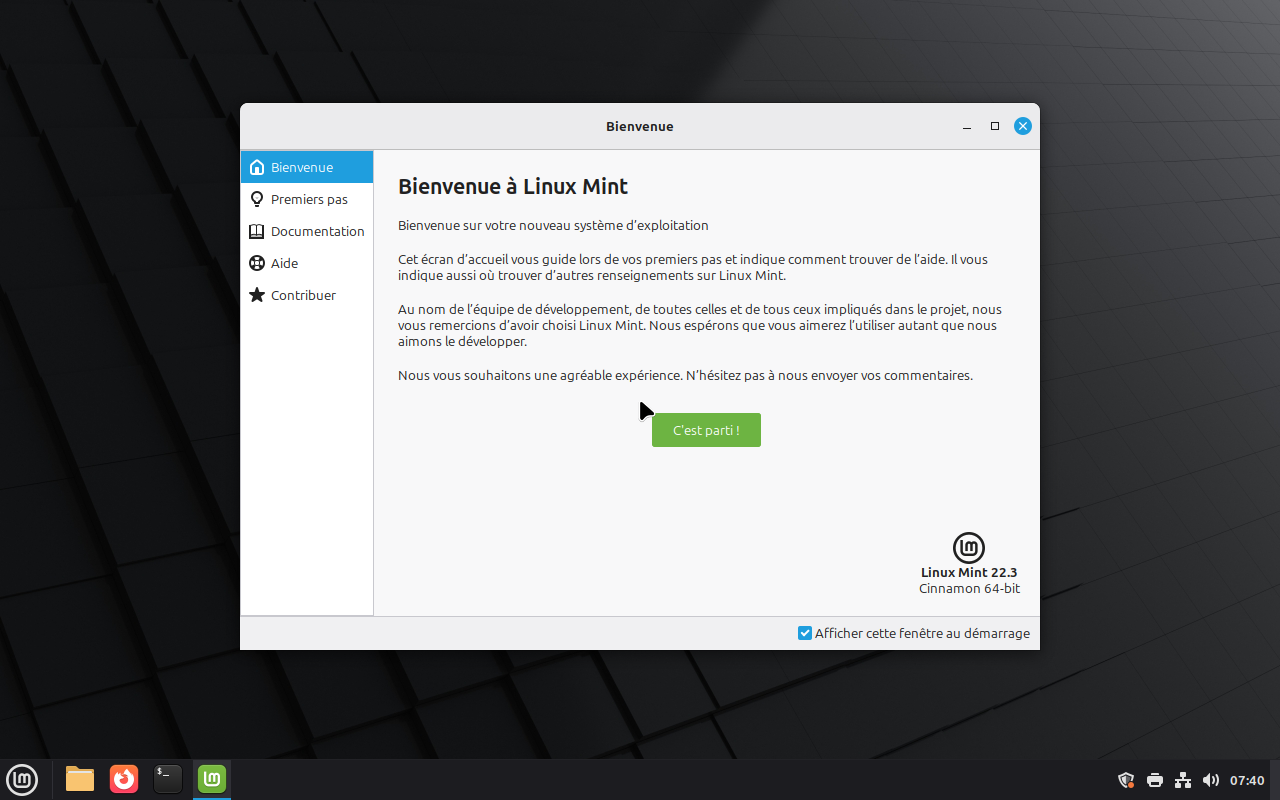
La session s'ouvre sur l'écran **Bienvenue**. Sa rubrique **Premiers pas** enchaîne les
|
||
réglages que Mint juge prioritaires, chacun avec son bouton *Lancer* : couleurs du bureau,
|
||
**instantanés du système**, gestionnaire de pilotes, gestionnaire de mises à jour. C'est un
|
||
bon fil à suivre — et il recoupe ce qui suit.
|
||
|
||
La case *Afficher cette fenêtre au démarrage*, en bas, permet de ne plus la revoir une fois
|
||
le tour fait.
|
||
|
||
---
|
||
|
||
## 9. Opérations de post-installation
|
||
|
||
Le système est installé ; quelques réglages le rendent réellement utilisable.
|
||
|
||
### Le script de post-installation Alpinux
|
||
|
||
Il automatise ce qui manque presque toujours après une installation standard. Ouvrez un
|
||
terminal (`Ctrl + Alt + T`) et récupérez-le — **sur le réseau local de l'Install Party** :
|
||
|
||
```bash
|
||
wget http://10.0.0.1/install.sh http://10.0.0.1/alpi-fiche.sh
|
||
```
|
||
|
||
**ou depuis Internet :**
|
||
|
||
```bash
|
||
wget https://gitea.alpinux.org/alpinux.cedrica5l/alpinux-wiki/raw/branch/main/code/linux/linux-mint/install.sh \
|
||
https://gitea.alpinux.org/alpinux.cedrica5l/alpinux-wiki/raw/branch/main/code/linux/linux-mint/alpi-fiche.sh
|
||
```
|
||
|
||
Puis, dans les deux cas :
|
||
|
||
```bash
|
||
chmod +x install.sh alpi-fiche.sh
|
||
./install.sh
|
||
```
|
||
|
||
!!! note "Pourquoi deux fichiers"
|
||
`install.sh` commence par relever la fiche matérielle, et il ne le fait **que s'il
|
||
trouve `alpi-fiche.sh` à côté de lui** — il ne va rien chercher sur le réseau de
|
||
lui-même. Téléchargé seul, il s'installera très bien, simplement sans relevé. En
|
||
install party, prenez les deux.
|
||
|
||
Le mot de passe est demandé au passage (`alpinux73` en Install Party) : les caractères ne
|
||
s'affichent pas, c'est normal.
|
||
|
||
Ce que le script met en place :
|
||
|
||
- **Le français partout** : paquets de langue manquants, dictionnaires LibreOffice
|
||
(`hunspell-fr`, `mythes-fr`, `hyphen-fr`) et préférences Firefox globales — interface,
|
||
correcteur, langue demandée aux sites, et lecture des contenus protégés (Netflix,
|
||
Prime).
|
||
- **Une logithèque prête à l'emploi** : polices Microsoft, VLC, GParted, Shotwell, Cheese,
|
||
pdfarranger, tesseract-ocr en français, backintime, stacer, `numlockx` pour le pavé
|
||
numérique — plus Flathub, avec KeePassXC et Flatseal en Flatpak.
|
||
- **Des réglages système** : microcode processeur Intel ou AMD, journaux plafonnés, cache
|
||
APT allégé, proxy APT détecté automatiquement sur le réseau de l'install party, Timeshift
|
||
désactivé, et GRUB qui redémarre sur la dernière entrée utilisée.
|
||
- **Les mises à jour** appliquées dans la foulée.
|
||
|
||
Le script s'efface lui-même une fois terminé.
|
||
|
||
!!! note "Comptez vingt minutes, et une connexion qui tient"
|
||
Le script installe les polices Microsoft (leur licence est acceptée automatiquement),
|
||
puis applique la mise à jour complète du système — plusieurs centaines de paquets sur
|
||
une installation neuve. Il demande le mot de passe au début, pour se relancer avec les
|
||
droits d'administration, puis se déroule seul.
|
||
|
||
!!! info "Pourquoi installer les polices Microsoft ?"
|
||
Linux utilise des polices libres. Un document reçu en *Arial* ou *Times New Roman*
|
||
s'afficherait avec une mise en page décalée sans les polices d'origine — d'où leur
|
||
installation, pour rester compatible avec les documents de vos collègues ou de
|
||
l'administration.
|
||
|
||
### Activer le pavé numérique
|
||
|
||

|
||
|
||
Le script installe l'outil ; l'activation reste à confirmer :
|
||
|
||
1. **Paramètres système** → **Fenêtre de connexion**.
|
||
2. Onglet **Paramètres** : cochez **Activer le verrouillage numérique**.
|
||
|
||
Le pavé numérique sera désormais actif dès la saisie du mot de passe au démarrage.
|
||
|
||
### Finaliser la langue du système
|
||
|
||
Même après avoir choisi le français à l'installation, certains composants restent en
|
||
anglais.
|
||
|
||
1. Menu **Démarrer**, tapez « Langues », ouvrez **Langues** (ou *Paramètres système →
|
||
Langues*).
|
||
2. Vérifiez que **Français, France UTF-8** est sélectionné pour les trois réglages :
|
||
**Langue**, **Région** et **Format de l'heure**.
|
||
3. Si un avertissement signale des paquets manquants, cliquez sur **Installer / Supprimer
|
||
des langues** pour compléter le téléchargement.
|
||
4. Cliquez sur **Appliquer à tout le système** : le français s'appliquera aussi à l'écran
|
||
de connexion.
|
||
5. **Redémarrez** — le changement de langue n'est pris en compte qu'après une nouvelle
|
||
session.
|
||
|
||
### Firefox : interface, pages et correcteur
|
||
|
||
|
||
|
||
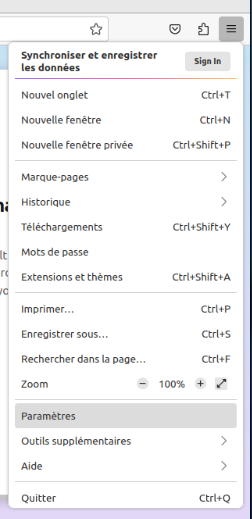
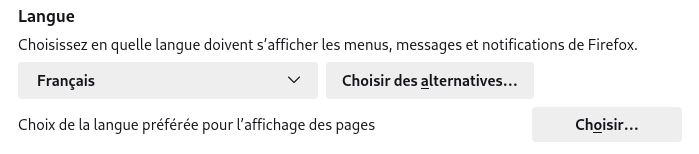
**L'interface**, si les menus sont en anglais : menu ≡ → **Paramètres** → onglet
|
||
**Général** → section **Langue** → choisissez **Français** (au besoin *Chercher d'autres
|
||
langues…* pour le télécharger), puis redémarrez Firefox.
|
||
|
||
|
||
|
||
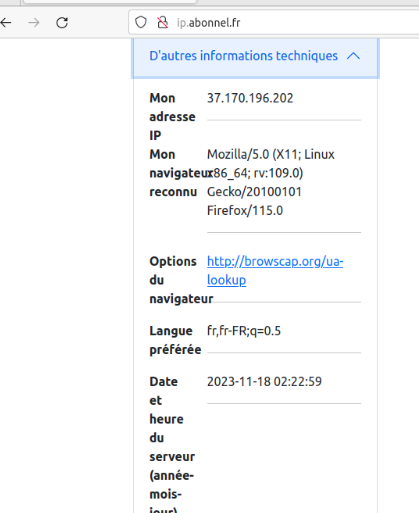
**La langue des sites Web**, pour ne pas voir Wikipédia ou Google en anglais : juste en
|
||
dessous, **Choisir la langue préférée pour l'affichage des pages** → **Choisir…** →
|
||
**Français [fr]** en tête de liste → **OK**.
|
||
|
||
|
||
|
||
**La vérification**, avec un outil en ligne : allez sur
|
||
[ip.abonnel.fr](https://ip.abonnel.fr), section *D'autres informations techniques*, ligne
|
||
**Langues préférées** (*Accept-Language*). `fr`, `fr-FR` ou `fr-fr` doit venir en premier ;
|
||
si c'est `en` ou `en-US`, reprenez le réglage précédent.
|
||
|
||
**Le correcteur orthographique** : faites un clic droit dans un champ de texte et vérifiez
|
||
que **Vérifier l'orthographe** est coché. Si les fautes ne sont pas soulignées, le
|
||
dictionnaire français manque :
|
||
|
||
- clic droit dans un champ de texte → **Langues** → **Ajouter des dictionnaires…**, puis
|
||
installez le dictionnaire français (« Moderne » ou « Réforme 1990 ») ;
|
||
- ou menu ≡ → **Extensions et thèmes** → cherchez « Dictionnaire français ».
|
||
|
||
Pour finir, tapez un mot volontairement faux : il doit se souligner en rouge.
|
||
|
||
### LibreOffice
|
||
|
||
1. Ouvrez **LibreOffice Writer**. Si les menus sont en anglais : *Tools → Options →
|
||
Language Settings → Languages*, et **French (France)** dans *User Interface*.
|
||
2. Toujours dans *Outils → Options → Paramètres linguistiques → Langues*, vérifiez que la
|
||
langue par défaut des documents (« Occidental ») est **Français (France)**.
|
||
3. Une petite icône bleue **ABC** avec une coche doit précéder *Français (France)* : c'est
|
||
la preuve que le dictionnaire est installé.
|
||
4. Si elle manque, relancez le script de post-installation, ou passez par *Paramètres →
|
||
Langues → Installer/Supprimer des langues* (paquets `libreoffice-l10n-fr` et
|
||
`hunspell-fr`).
|
||
|
||
Test final : tapez un mot mal orthographié dans Writer — il doit se souligner. **F7** lance
|
||
la vérification complète du document.
|
||
|
||
### Timeshift
|
||
|
||
|
||
|
||
**Timeshift** crée des points de restauration du système. Réglé par défaut sur des
|
||
instantanés quotidiens ou horaires, il peut remplir un petit disque (moins de 128 Go) et
|
||
bloquer l'ordinateur.
|
||
|
||
1. Ouvrez **Timeshift** (le mot de passe est demandé).
|
||
2. Si l'assistant s'ouvre, choisissez **RSYNC**, puis **Suivant**.
|
||
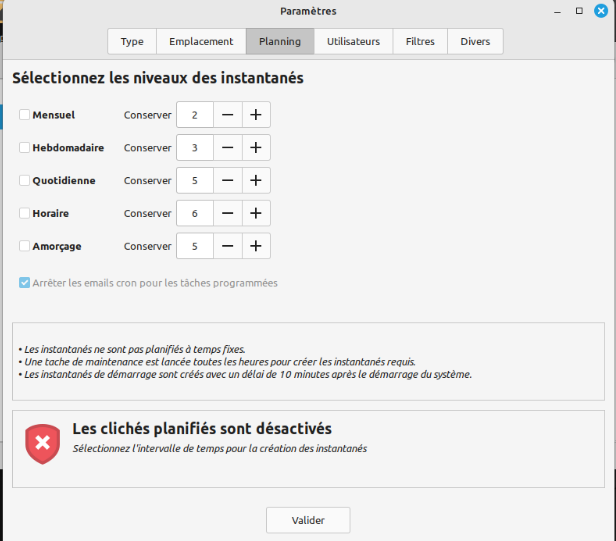
3. À l'étape *Sélectionner les niveaux d'instantanés*, **décochez toutes les cases**.
|
||
4. Ignorez l'avertissement signalant que le système n'est plus protégé, puis **Terminer**.
|
||
|
||
### Restaurer son profil Firefox
|
||
|
||
Reprenez la sauvegarde faite [au début du guide](#sauvegarder-son-profil-firefox).
|
||
|
||
1. Lancez Firefox une première fois sous Mint, puis **refermez-le** : l'arborescence des
|
||
dossiers est ainsi créée.
|
||
2. Branchez votre support de sauvegarde.
|
||
3. Dans votre dossier personnel, affichez les dossiers cachés avec `Ctrl + H` et ouvrez
|
||
`.mozilla` → `firefox`.
|
||
|
||
**Méthode express**, à privilégier : supprimez le contenu de `.mozilla/firefox`, puis
|
||
collez-y l'intégralité de votre sauvegarde — le dossier `xxxxxxxx.default-release`
|
||
**et** les fichiers `profiles.ini` et `installs.ini`. Relancez Firefox : extensions,
|
||
onglets et mots de passe sont de retour.
|
||
|
||
**Méthode sélective**, si Firefox refuse alors de démarrer : ouvrez le nouveau dossier de
|
||
profil créé par Linux, et copiez-y le **contenu** de votre ancien profil en écrasant les
|
||
fichiers existants.
|
||
|
||
Deux points à vérifier ensuite : la **synchronisation** (une reconnexion au compte Firefox
|
||
peut être demandée) et les **DRM**, dans *Paramètres*, à cocher pour lire Netflix ou Prime
|
||
Video.
|
||
|
||
!!! note "Firefox en Flatpak"
|
||
Si Firefox a été installé au format Flatpak, le profil se trouve dans
|
||
`~/.var/app/org.mozilla.firefox/.mozilla/firefox/` et non dans `~/.mozilla/firefox/`.
|
||
|
||
---
|
||
|
||
## 10. Tests matériels finaux
|
||
|
||
Avant de considérer l'installation comme terminée, éprouvez chaque composant : c'est ainsi
|
||
qu'on détecte un pilote manquant pendant que les bénévoles sont encore là.
|
||
|
||
**Son**
|
||
|
||
- **Haut-parleurs** : *Paramètres système → Son*, bouton **Tester le son**.
|
||
- **Casque** : branchez-le et vérifiez que le son bascule automatiquement.
|
||
- **Microphone** : parlez en surveillant le niveau d'entrée, ou enregistrez avec le
|
||
magnétophone.
|
||
|
||
**Sans fil**
|
||
|
||
- **Wi-Fi** : débranchez l'Ethernet, connectez-vous, chargez une page dans Firefox.
|
||
- **Bluetooth** : jumelez un appareil (souris, casque, téléphone) — c'est le test qui
|
||
révèle un micrologiciel manquant.
|
||
|
||
**Multimédia et périphériques**
|
||
|
||
- **Webcam** : lancez **Cheese** et vérifiez la fluidité de l'image.
|
||
- **Lecteur optique et ports USB** : testez un DVD si la machine en a un, et chaque port
|
||
avec une clé.
|
||
- **Écran externe** : branchez le HDMI ou le VGA et vérifiez le double affichage.
|
||
|
||
!!! tip "Le matériel apporté"
|
||
Demandez systématiquement si la personne a apporté un périphérique particulier —
|
||
imprimante, scanner, tablette graphique. Le configurer maintenant, à plusieurs, est
|
||
bien plus simple que seul chez soi.
|
||
|
||
---
|
||
|
||
## 11. Rendre l'ordinateur
|
||
|
||
Une **vérification par une autre personne** que celle qui a installé conclut la séance :
|
||
un regard neuf repère ce que l'habitude a fait oublier.
|
||
|
||
Puis le mot de passe temporaire est remplacé par celui de son propriétaire :
|
||
|
||
1. **Paramètres système** → section **Utilisateurs** (ou *Comptes*).
|
||
2. Sélectionnez le compte, puis **Changer le mot de passe**.
|
||
3. Saisissez l'ancien mot de passe (`alpinux73`), puis le nouveau, deux fois. Un mot de
|
||
passe solide mêle majuscules, minuscules, chiffres et caractères spéciaux — et se
|
||
retient.
|
||
4. Validez.
|
||
|
||
Enfin, devant les bénévoles : **redémarrer**, **se connecter** avec le nouveau mot de
|
||
passe, **faire quelques essais**, puis **éteindre** l'ordinateur. La personne repart avec
|
||
une machine dont elle a vérifié qu'elle démarre.
|
||
|
||
---
|
||
|
||
## Conditions d'utilisation de ce document
|
||
|
||
### Remerciements
|
||
|
||
Nous tenons à exprimer notre gratitude envers les bénévoles et les membres des bureaux
|
||
successifs qui ont contribué à améliorer et à faire évoluer les Install Party depuis 1999.
|
||
Merci pour leurs précieuses assistances.
|
||
|
||
### Licence
|
||
|
||
La paternité de ce document doit être **« Alpinux, Le LUG de Savoie »**. L'URL référente
|
||
doit être <https://wiki.alpinux.org/guides/linux-mint-depuis-windows/>.
|
||
|
||
Ce document est mis à disposition sous les termes de la licence **CC BY-SA 4.0**
|
||
(*Attribution - Partage dans les Mêmes Conditions 4.0 International*). Certains contenus
|
||
présents dans ce document — designs, textes, graphiques, images, vidéos, informations,
|
||
logos, icônes-boutons, logiciels, fichiers audio et autres — sont protégés par le droit
|
||
d'auteur, la protection des marques commerciales déposées, d'autres lois et conditions
|
||
d'utilisation spécifiques ; la licence CC BY-SA 4.0 ne peut pas prévaloir sur ces
|
||
conditions de protection existantes, et n'accorde des autorisations qu'en vertu du droit
|
||
d'auteur.
|
||
|
||
Les marques déposées ou les noms propres sont utilisés dans ce document à titre d'exemple,
|
||
dans un but de démonstration et à des fins pédagogiques exclusivement. Nous n'avons aucun
|
||
lien ni affiliation avec ces marques, et leur utilisation est soumise aux conditions
|
||
d'utilisation qui leur sont applicables.
|
||
|
||
??? note "Responsabilité"
|
||
**Limitation de responsabilité :** l'association Alpinux décline toute responsabilité
|
||
quant à l'utilisation de ses services ou produits par les utilisateurs. Les
|
||
utilisateurs reconnaissent qu'ils utilisent les services ou produits à leurs propres
|
||
risques et périls.
|
||
|
||
**Exonération de responsabilité :** Alpinux ne sera en aucun cas tenue responsable des
|
||
dommages directs, indirects, spéciaux, consécutifs ou accessoires, y compris, mais sans
|
||
s'y limiter, les pertes de données, les pertes de bénéfices, les interruptions de
|
||
service, les dommages matériels, les réclamations de tiers ou tout autre préjudice
|
||
résultant de l'utilisation ou de l'incapacité à utiliser nos services ou produits.
|
||
|
||
**Utilisation conforme :** les utilisateurs s'engagent à utiliser nos services ou
|
||
produits conformément aux lois applicables et aux présentes conditions d'utilisation.
|
||
L'association ne peut être tenue responsable de toute utilisation illégale ou non
|
||
conforme de ses services ou produits par les utilisateurs.
|
||
|
||
**Mises à jour et modifications :** l'association se réserve le droit de mettre à jour,
|
||
modifier ou interrompre ses services ou produits à tout moment, sans préavis. Elle ne
|
||
peut être tenue responsable des conséquences de telles mises à jour, modifications ou
|
||
interruptions.
|
||
|
||
**Liens externes :** nos services ou produits peuvent contenir des liens vers des sites
|
||
Web tiers. L'association n'est pas responsable du contenu, de la sécurité ou de la
|
||
confidentialité de ces sites, et les utilisateurs sont invités à consulter leurs
|
||
conditions d'utilisation et politiques de confidentialité avant de les utiliser.
|
||
|
||
**Indemnisation :** les utilisateurs s'engagent à indemniser et à dégager de toute
|
||
responsabilité Alpinux, ses instances dirigeantes, le bureau, les contractuels,
|
||
bénévoles, employés et partenaires contre toute réclamation, action en justice,
|
||
responsabilité, perte, coût ou dépense résultant de leur utilisation de nos services ou
|
||
produits ou de toute violation des présentes conditions d'utilisation.
|
||
|
||
**Modification des conditions :** Alpinux se réserve le droit de modifier les présentes
|
||
conditions d'utilisation à tout moment. Les utilisateurs sont tenus de les consulter
|
||
régulièrement pour être informés des modifications éventuelles.
|