 10f97b5048
La demande initiale faisait télécharger un script depuis alpicache et
l'exécuter en root sur la machine de chaque participant. Le relevé est
désormais versionné ici, relu comme le reste, et appelé localement : rien
n'est tiré du réseau, rien n'est exécuté sans avoir été publié.

Le script vient de la session alpicache, éprouvé sur place. Il relève le
modèle, le processeur, la mémoire et le détail de ses connecteurs, les
disques et leur état SMART, puis envoie la fiche au serveur de la salle.
Depuis une session live, il rend en plus un verdict — bon, avec réserves,
ou ne pas installer — que le bénévole peut opposer à un disque qui
faiblit pendant que la machine est encore là.

install.sh l'appelle en tête de fichier, dans sa passe root, et seulement
s'il le trouve à côté de lui : une machine qui rejoue le script chez son
propriétaire n'envoie rien à personne.

L'en-tête du relevé disait « rien qui touche à la personne ». C'était
inexact : la fiche emporte le nom de la machine — souvent un prénom — et
l'adresse matérielle de la carte réseau. Les deux sont maintenant
nommés, dans le script comme dans le guide, avec la consigne qui va
avec : le dire à la personne dont on installe l'ordinateur.

Co-Authored-By: Claude Opus 5 (1M context) <noreply@anthropic.com>
Claude-Session: https://claude.ai/code/session_01BE4rvHVETRoWnYNDTGssdo
876 lines
42 KiB
Markdown
876 lines
42 KiB
Markdown
---
|
||
description: Installer Linux Mint depuis Windows — préparer Windows, créer la clé USB, tester en session live, partitionner, installer, puis finaliser le système. Le guide des Install Party d'Alpinux.
|
||
---
|
||
|
||
# Installer Linux Mint depuis Windows
|
||
|
||
Ce guide accompagne les **Install Party** d'Alpinux, de la préparation de Windows jusqu'à
|
||
l'ordinateur rendu à son propriétaire. Il sert aussi bien au bénévole qui installe qu'à la
|
||
personne qui veut recommencer chez elle.
|
||
|
||
!!! info "État du document"
|
||
Procédure **rejouée de bout en bout le 20/09/2026 sur Linux Mint 22.3 Cinnamon**, de
|
||
la clé USB au premier démarrage : les libellés et les captures de l'installation sont
|
||
ceux de la 22.3. Restent d'anciennes captures pour les écrans Windows — qui n'ont pas
|
||
changé — et pour la post-installation.
|
||
Pendant une Install Party, la checklist de suivi est le document numérique
|
||
[installparty.alpinux.org/party/moi](https://installparty.alpinux.org/party/moi).
|
||
Vos [remarques et suggestions](../alpinux/evenements.md) sont bienvenues pour
|
||
l'améliorer.
|
||
|
||
|
||
!!! tip "Quatre pages, quatre moments"
|
||
- **Cette page** — l'installation elle-même, de la clé USB à l'ordinateur rendu.
|
||
- [Régler Linux Mint après l'installation](linux-mint-parametres.md) — le premier démarrage : mises à jour, langue, pilotes.
|
||
- [Trousse de premiers secours](linux-mint-trousse.md) — les gestes de base, en format court et imprimable.
|
||
- [Utiliser Linux Mint](utiliser-linux-mint.md) — la vie courante : paramètres, matériel, logiciels, entretien.
|
||
|
||
---
|
||
|
||
## 1. Préparer Windows
|
||
|
||
Ces quelques réglages, faits **avant** de toucher au disque, évitent l'essentiel des
|
||
mauvaises surprises : clé USB ignorée au démarrage, Wi-Fi mort sous Linux, disque
|
||
verrouillé par Windows.
|
||
|
||
### Sauvegarder son profil Firefox
|
||
|
||
|
||
|
||
Le profil Firefox contient l'intégralité de votre vie numérique : marque-pages, mots de
|
||
passe enregistrés, extensions, historique. Firefox étant présent d'origine sur Linux
|
||
Mint, la transition est simple — à condition d'avoir emporté le profil.
|
||
|
||
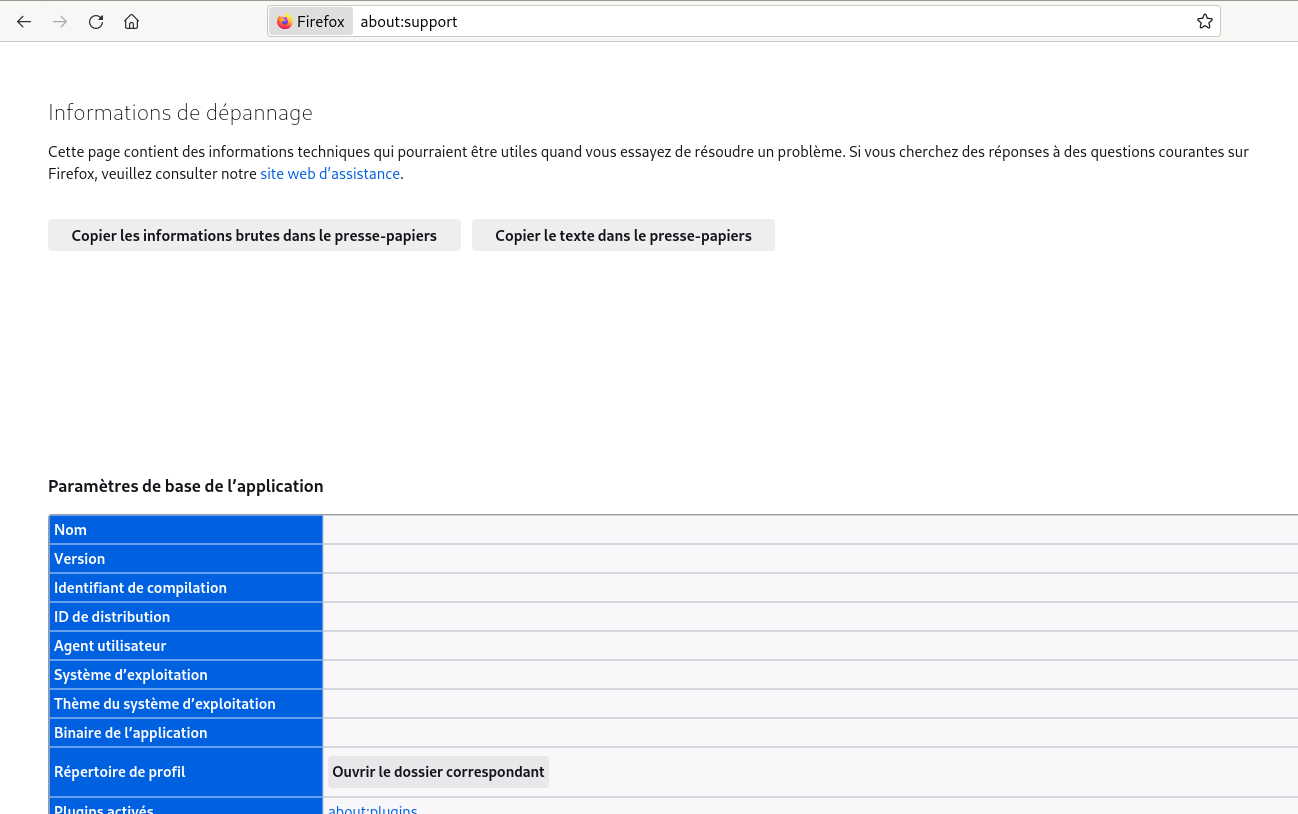
1. Ouvrez Firefox, tapez `about:support` dans la barre d'adresse et validez.
|
||
2. Dans le tableau *Paramètres de base de l'application*, trouvez la ligne **Répertoire du
|
||
profil** et cliquez sur **Ouvrir le dossier correspondant**.
|
||
3. **Fermez complètement Firefox.** Copier un profil ouvert produit des fichiers
|
||
incomplets, en particulier la base des mots de passe.
|
||
4. Dans l'explorateur, remontez d'un cran jusqu'au dossier `Profiles`.
|
||
5. Copiez sur une clé USB ou un disque externe :
|
||
- le **dossier de votre profil**, souvent nommé `xxxxxxxx.default-release` ;
|
||
- les fichiers **`installs.ini`** et **`profiles.ini`**, situés un niveau au-dessus
|
||
(dans le dossier `Firefox`) — ce sont eux qui indiquent quel profil charger.
|
||
6. Attendez la fin de la copie avant d'éjecter le support.
|
||
|
||
La restauration se fera une fois Mint installé : voir
|
||
[Restaurer son profil Firefox](#restaurer-son-profil-firefox).
|
||
|
||
### Mode UEFI ou BIOS ?
|
||
|
||
|
||
|
||
Savoir comment la machine démarre conditionne la suite : le format de la table de
|
||
partitions, et la présence ou non d'une partition EFI.
|
||
|
||
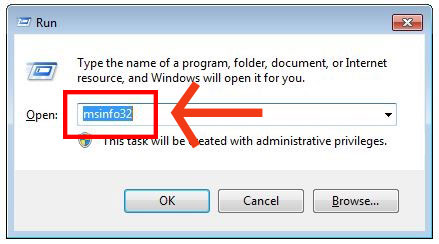
1. Appuyez sur **Windows + R**, tapez `msinfo32`, validez.
|
||
2. Dans *Résumé du système*, lisez la ligne **Mode BIOS**.
|
||
|
||
| Ce qui est affiché | Ce que cela implique |
|
||
|---|---|
|
||
| **UEFI** | Table de partition **GPT**, et une partition **ESP** (EFI System Partition) de 200 à 500 Mo en FAT32 sera nécessaire. C'est le cas de la quasi-totalité des PC vendus depuis 2012. |
|
||
| **Hérité** (*Legacy*) | Table de partition **MBR**, pas de partition EFI. Plus simple, mais limité aux disques de 2 To. |
|
||
|
||
!!! note "Secure Boot et pilotes propriétaires"
|
||
En UEFI, Windows active généralement le **Secure Boot**. Linux Mint sait vivre avec,
|
||
mais l'installation d'un pilote propriétaire (NVIDIA, certaines cartes Wi-Fi) peut
|
||
demander de créer un mot de passe **MOK** au premier redémarrage pour valider ce
|
||
pilote. Voir [Désactiver le Secure Boot](#desactiver-le-secure-boot).
|
||
|
||
### Désactiver le démarrage rapide de Windows
|
||
|
||
Le *démarrage rapide* de Windows 8, 10 et 11 est une hibernation partielle : au lieu de
|
||
s'éteindre, Windows verrouille le disque et le matériel. Tant qu'il est actif, démarrer
|
||
sur une clé USB est souvent impossible, et la partition Windows reste verrouillée.
|
||
|
||
**Par l'interface graphique :**
|
||
|
||
1. Ouvrez le **Panneau de configuration**.
|
||
2. En haut à droite, basculez **Affichage : Grandes icônes**. Tant que le panneau est en
|
||
affichage par catégories — le réglage par défaut — l'entrée *Options d'alimentation*
|
||
reste introuvable.
|
||
3. Ouvrez **Options d'alimentation**.
|
||
4. Dans la colonne de gauche : **Choisir l'action des boutons d'alimentation**.
|
||
5. Cliquez sur **Modifier des paramètres actuellement non disponibles** (droits
|
||
administrateur).
|
||
6. En bas, dans *Paramètres d'arrêt*, **décochez** *Activer le démarrage rapide
|
||
(recommandé)*.
|
||
7. **Enregistrer les modifications**.
|
||
|
||
**Par le terminal**, plus rapide — désactiver l'hibernation désactive le démarrage rapide.
|
||
Clic droit sur **Démarrer** → *Terminal (administrateur)*, puis :
|
||
|
||
```
|
||
powercfg /hibernate off
|
||
```
|
||
|
||
!!! tip "Le dernier arrêt de Windows"
|
||
Au moment d'éteindre Windows pour insérer la clé USB, maintenez **Maj (Shift)**
|
||
enfoncée en cliquant sur *Démarrer → Arrêter*. Cela force un arrêt complet.
|
||
|
||
### Gestion de l'alimentation de la carte Wi-Fi
|
||
|
||
Certaines cartes Wi-Fi (puces Realtek ou Broadcom notamment) restent dans l'état de basse
|
||
consommation où Windows les a laissées. Linux Mint démarre alors avec une carte muette :
|
||
Wi-Fi impossible à activer, ou déconnexions à répétition.
|
||
|
||
1. Clic droit sur **Démarrer** (ou **Windows + X**) → **Gestionnaire de périphériques**.
|
||
2. Déroulez **Cartes réseau**.
|
||
3. Clic droit sur la carte Wi-Fi (son nom contient *Wireless*, *Wi-Fi*, *AC* ou *AX*) →
|
||
**Propriétés**.
|
||
4. Onglet **Gestion de l'alimentation** : **décochez** *Autoriser l'ordinateur à éteindre
|
||
ce périphérique pour économiser de l'énergie*, puis **OK**.
|
||
|
||
!!! note "Si l'onglet n'existe pas"
|
||
C'est que Windows gère l'énergie par un profil global (*Modern Standby*). Assurez-vous
|
||
alors d'avoir bien désactivé le démarrage rapide : le matériel sera libéré proprement
|
||
à l'arrêt.
|
||
|
||
Une fois sous Mint, si le Wi-Fi reste instable, la même bride existe côté Linux. Le script
|
||
de post-installation d'Alpinux s'en occupe le plus souvent ; pour vérifier à la main :
|
||
|
||
```bash
|
||
# 5 = économie d'énergie activée, 2 = désactivée
|
||
grep WiFi.powersave /etc/NetworkManager/conf.d/default-wifi-powersave-on.conf
|
||
```
|
||
|
||
### Désactiver le Secure Boot
|
||
|
||
Le **Secure Boot** n'autorise au démarrage que les systèmes dont la signature est
|
||
reconnue. Linux Mint est compatible, mais le désactiver simplifie l'installation :
|
||
|
||
- il bloque parfois les **pilotes propriétaires** indispensables (NVIDIA, certaines cartes
|
||
Wi-Fi) ;
|
||
- certaines **clés USB de démarrage**, dont Ventoy selon les configurations, sont rejetées ;
|
||
- il empêche l'usage des outils de diagnostic et de récupération.
|
||
|
||
**Accéder au firmware, au démarrage :** éteignez l'ordinateur, rallumez-le et tapotez
|
||
immédiatement la touche du BIOS/UEFI — le plus souvent **F2**, **F12**, **Suppr** ou
|
||
**Échap** selon la marque.
|
||
|
||
**Ou depuis Windows**, si le démarrage est trop rapide pour intercepter la touche :
|
||
*Démarrer → Marche/Arrêt*, maintenez **Maj** et cliquez sur **Redémarrer**, puis
|
||
*Dépannage → Options avancées → **Paramètres du firmware UEFI***.
|
||
|
||
**Dans le menu du firmware :**
|
||
|
||
1. Onglet **Security** ou **Boot**.
|
||
2. Trouvez la ligne **Secure Boot** et passez-la sur **Disabled**.
|
||
3. **F10** pour enregistrer et quitter (*Save and Exit*).
|
||
|
||
Sur une machine ancienne, il peut être nécessaire d'activer en plus un module de
|
||
compatibilité (**CSM**) pour démarrer en mode hérité — ce qui suppose un disque en MBR.
|
||
|
||
### Deux blocages fréquents
|
||
|
||
**Impossible d'entrer dans le BIOS/UEFI** — la touche ne répond pas, le démarrage est trop
|
||
rapide pour l'intercepter, ou le clavier n'est pas encore actif au moment où il faudrait
|
||
appuyer. Tant que Windows démarre encore, passez par lui : *Paramètres → Système →
|
||
Récupération → **Démarrage avancé** → Redémarrer maintenant*, puis *Dépannage → Options
|
||
avancées → **Paramètres du firmware UEFI***. Le firmware s'ouvre au redémarrage suivant,
|
||
sans course contre la montre. Sur un clavier USB non reconnu à ce stade, essayez un autre
|
||
port, de préférence USB 2.0.
|
||
|
||
!!! warning "Si aucun chemin ne fonctionne"
|
||
Certaines machines n'affichent aucun menu, ou le protègent par un mot de passe
|
||
administrateur inconnu. N'insistez pas seul : demandez l'aide d'un bénévole Alpinux,
|
||
il existe d'autres chemins selon la marque.
|
||
|
||
**Le disque dur n'apparaît pas dans l'installateur** — la session live fonctionne, mais
|
||
l'étape du partitionnement ne voit aucun disque. Le contrôleur SATA est presque toujours
|
||
en cause : réglé sur **RAID** ou **Intel RST** dans le firmware, il est invisible pour
|
||
Linux. Il faut le basculer sur **AHCI**, dans la section *Storage*, *SATA Configuration* ou
|
||
*Advanced* selon la marque.
|
||
|
||
!!! danger "En dual-boot, prévenez avant de basculer en AHCI"
|
||
Un Windows installé avec le contrôleur en RAID/RST **ne démarrera plus** après la
|
||
bascule, tant qu'il n'a pas été préparé à charger l'autre pilote. Si la machine doit
|
||
conserver Windows, faites le changement avec un bénévole. Si Windows est de toute
|
||
façon remplacé, la bascule est sans conséquence.
|
||
|
||
---
|
||
|
||
## 2. Préparer son support d'installation
|
||
|
||
### Choisir son édition
|
||
|
||
Linux Mint se décline en plusieurs environnements de bureau. Le système dessous est le
|
||
même ; seules l'apparence et la consommation de ressources changent.
|
||
|
||
| Édition | Pour qui |
|
||
|---|---|
|
||
| **Cinnamon** | Le fleuron de Mint : le plus moderne et le plus complet. Le choix par défaut pour un ordinateur d'après 2012. |
|
||
| **Xfce** | Le plus léger et le plus sobre. **En dessous de 4 Go de mémoire vive, c'est lui qu'il faut conseiller**, pas Cinnamon — retour d'expérience des install parties. |
|
||
| **MATE** | Un compromis entre tradition et performance, très stable. |
|
||
|
||
Deux limites à connaître : Linux Mint ne propose **plus de version 32 bits** (processeurs
|
||
d'avant 2007 — il reste *Debian* ou *LMDE*), et ne fonctionne **pas sur processeur ARM**,
|
||
seulement sur x86_64 (Intel et AMD).
|
||
|
||
### Vérifier que la machine suit
|
||
|
||
| Composant | Minimum (éditeur) | Recommandé (Alpinux) |
|
||
|---|---|---|
|
||
| **Mémoire vive** | 2 Go | **4 Go** — pour naviguer sur le Web sans lenteur |
|
||
| **Espace disque** | 20 Go | **50 Go** — mises à jour et documents compris |
|
||
| **Résolution** | 1024 × 768 px | 1366 × 768 px ou plus |
|
||
|
||
Les deux colonnes ne disent pas la même chose : 2 Go est le **minimum technique** annoncé
|
||
par Linux Mint — le système démarre — tandis que 4 Go est le **seuil de confort** constaté
|
||
par Alpinux. Entre les deux, l'ordinateur fonctionne, mais avec Xfce plutôt que Cinnamon.
|
||
|
||
!!! warning "Le plancher de l'installateur"
|
||
En dessous de **10,7 Go** d'espace détecté, l'installateur refuse de se lancer.
|
||
|
||
### Télécharger Linux Mint
|
||
|
||
1. Rendez-vous sur [linuxmint.com](https://linuxmint.com/) et cliquez sur **Download**.
|
||
2. Choisissez votre édition (**Cinnamon** par défaut).
|
||
3. Sélectionnez un miroir proche — en France, *Ircam*, *CRIHAN* ou *Équilibre* — le
|
||
téléchargement en sera nettement plus rapide.
|
||
|
||
### Créer la clé USB avec Ventoy
|
||
|
||
Avec [Ventoy](ventoy.md), la préparation tient en un copier-coller :
|
||
|
||
1. Installez Ventoy sur la clé USB, une fois pour toutes — l'opération efface la clé.
|
||
2. La clé apparaît ensuite comme un disque amovible ordinaire : **copiez le fichier ISO**
|
||
à sa racine, sans rien d'autre à faire.
|
||
3. Plusieurs ISO peuvent cohabiter (Mint, Ubuntu, outils de réparation) : un menu au
|
||
démarrage permet de choisir.
|
||
|
||
---
|
||
|
||
## 3. Démarrer sur la clé USB
|
||
|
||
### Branchements
|
||
|
||
- Insérez la clé Ventoy dans un **port USB de la machine**, en évitant les hubs.
|
||
- **Branchez un câble Ethernet.** Mint pourra télécharger mises à jour, codecs et paquets
|
||
de langue pendant l'installation — cela évite beaucoup de réglages ensuite.
|
||
|
||
### Accéder au menu de démarrage
|
||
|
||
Redémarrez et tapotez immédiatement la touche du *boot menu*, variable selon le
|
||
constructeur :
|
||
|
||
| Touche | Marques fréquentes |
|
||
|---|---|
|
||
| **F12** | Dell, Lenovo, Acer, Gigabyte |
|
||
| **F10** | HP |
|
||
| **F8** ou **F11** | ASUS |
|
||
| **Échap** | HP, divers portables |
|
||
|
||
!!! tip "Deux fois la même clé dans la liste ?"
|
||
Si la clé apparaît deux fois — par exemple *USB Disk* et *UEFI: USB Disk* — choisissez
|
||
toujours l'entrée **UEFI** sur une machine moderne.
|
||
|
||
### Le menu Ventoy
|
||
|
||
|
||
|
||
Sur l'écran de Ventoy, sélectionnez l'ISO de Linux Mint avec les flèches, **Entrée**, puis
|
||
**Boot in normal mode**.
|
||
|
||
L'allure du menu renseigne sur le mode de démarrage : en **UEFI**, c'est GRUB, texte blanc
|
||
sur fond noir ; en **BIOS hérité**, c'est isolinux, d'aspect plus ancien — à réserver aux
|
||
machines d'avant 2012.
|
||
|
||
### Le lancement de Linux Mint
|
||
|
||

|
||
|
||
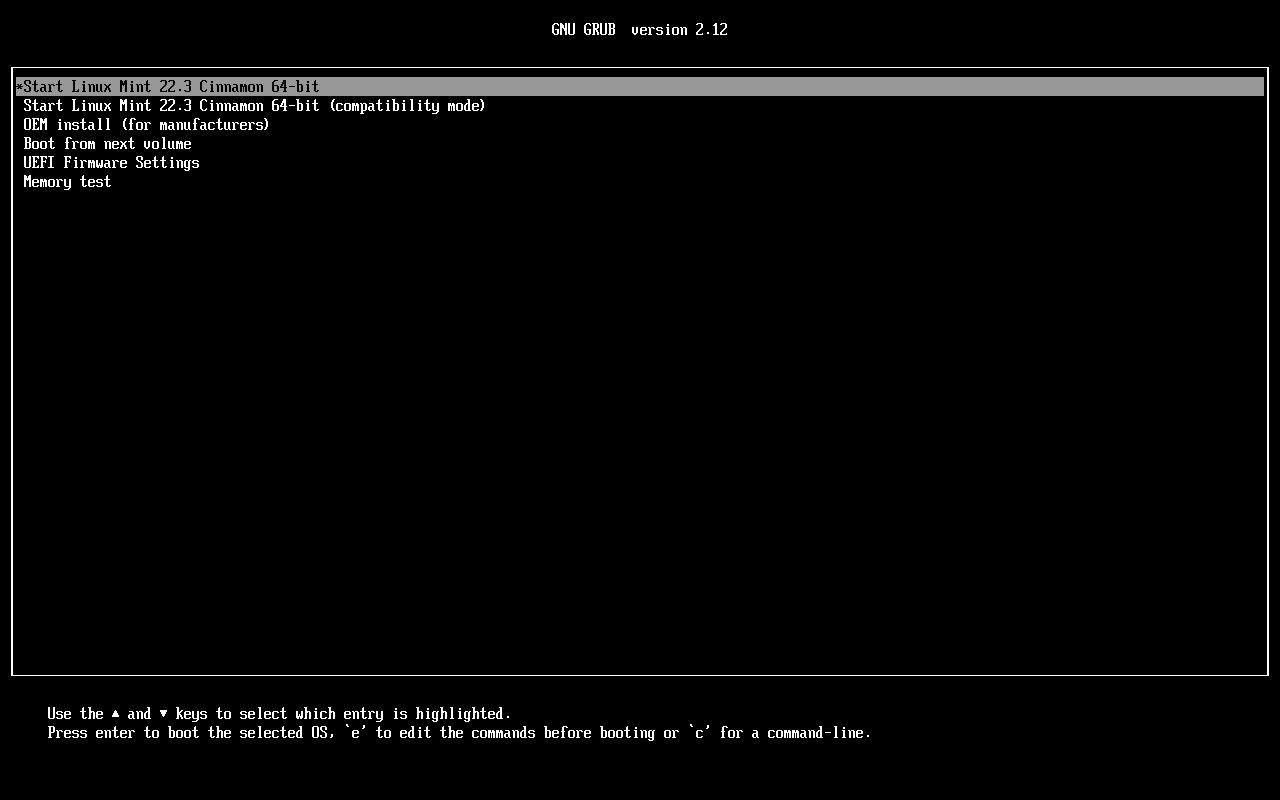
Un second menu apparaît, le GRUB de Mint : choisissez
|
||
**Start Linux Mint 22.3 Cinnamon 64-bit**. Le
|
||
logo « LM » s'affiche en blanc sur fond vert, puis le bureau.
|
||
|
||
|
||
|
||
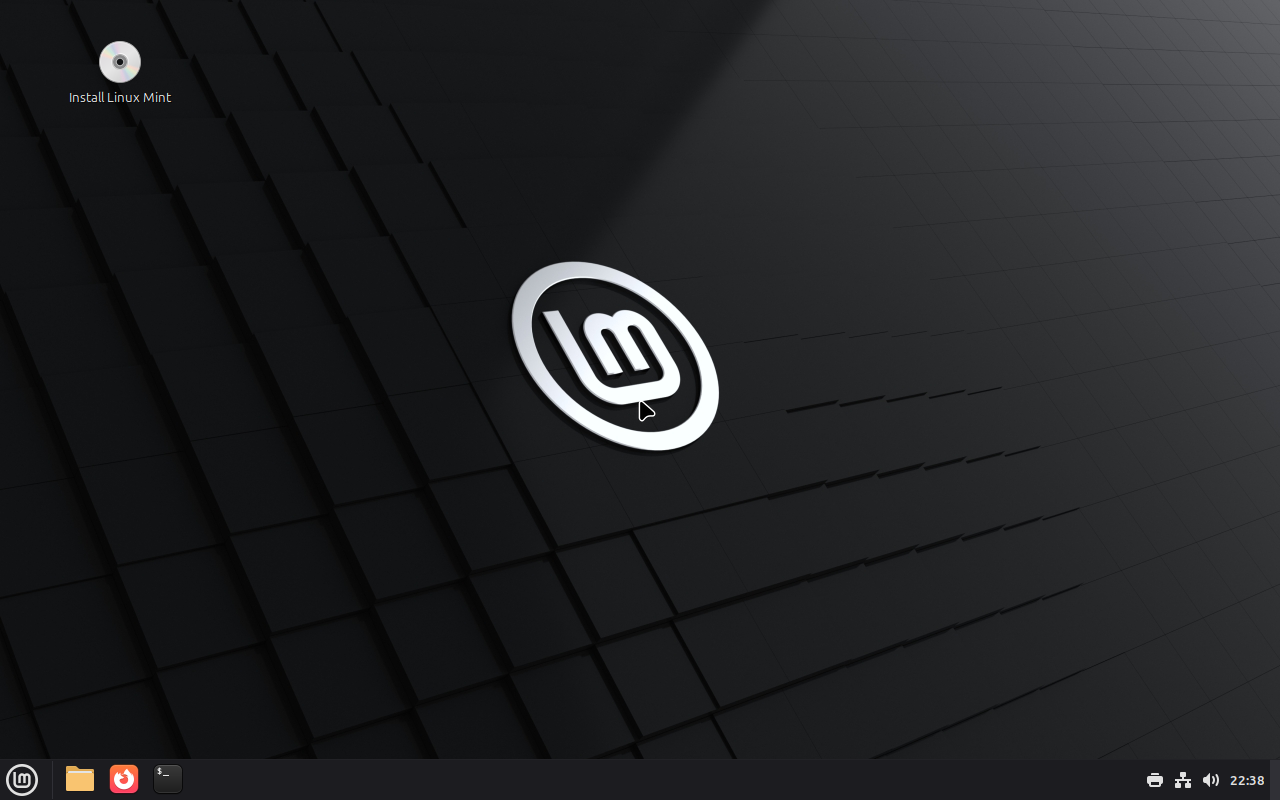
Une notification confirme la connexion : *« Vous êtes maintenant connecté au réseau filaire
|
||
1 »*. Vous êtes dans une session **live**, qui tourne entièrement en mémoire vive :
|
||
**rien n'est encore écrit sur le disque dur**.
|
||
|
||
---
|
||
|
||
## 4. La session live : vérifier avant d'installer
|
||
|
||
### Mettre le clavier en français
|
||
|
||
|
||
|
||
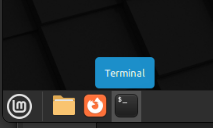
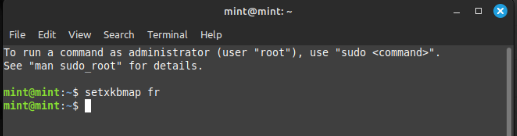
La session live démarre souvent en QWERTY. Ouvrez un **terminal** (`Ctrl + Alt + T`) et
|
||
tapez :
|
||
|
||
```bash
|
||
setxkbmap fr
|
||
```
|
||
|
||
|
||
|
||
!!! tip "La touche Tab est votre meilleure amie"
|
||
Tapez `setx`, appuyez sur **Tab** : le terminal complète en `setxkbmap`. Ajoutez
|
||
` fr` et validez. La complétion évite les fautes de frappe, sur les commandes comme
|
||
sur les noms de fichiers.
|
||
|
||
### Les vérifications indispensables
|
||
|
||
|
||
|
||
Profitez de la session live pour éprouver le matériel **avant** d'installer quoi que ce
|
||
soit :
|
||
|
||
- **Affichage** : l'image est-elle nette et stable ? Un écran « écrasé » se corrigera avec
|
||
les pilotes, plus tard.
|
||
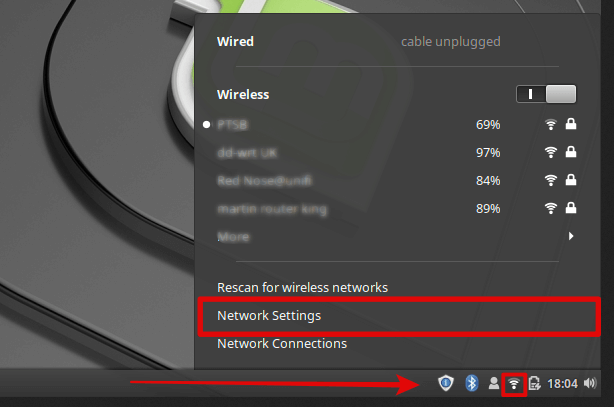
- **Réseau** : icône réseau en bas à droite si vous êtes en Ethernet ; sinon, connectez-vous
|
||
au Wi-Fi de l'Install Party.
|
||
- **Son** : cliquez sur le haut-parleur et modifiez le volume — un clic de confirmation
|
||
doit se faire entendre.
|
||
- **Pavé tactile et souris** : clics et défilement se comportent-ils normalement ?
|
||
|
||
Si un élément important — le Wi-Fi par exemple — ne fonctionne pas du tout en session live,
|
||
demandez l'aide d'un bénévole avant de lancer l'installation. Dans la grande majorité des
|
||
cas il s'agit d'un pilote propriétaire à activer, mais mieux vaut le savoir maintenant.
|
||
|
||
### Faire l'état des lieux du disque
|
||
|
||
**C'est l'étape qu'on oublie, et c'est celle qui coûte le plus cher.** Avant de toucher au
|
||
partitionnement, il faut savoir ce qu'il y a dans la machine : un seul disque ou deux, un
|
||
Windows chiffré par BitLocker, une partition de récupération du constructeur, un disque
|
||
fatigué. On ne le découvre pas au milieu du partitionnement.
|
||
|
||
En session live, taper les commandes une à une est fastidieux. Un script d'Alpinux fait
|
||
l'inventaire et rend un verdict :
|
||
|
||
```bash
|
||
wget https://gitea.alpinux.org/alpinux.cedrica5l/alpinux-wiki/raw/branch/main/code/linux/linux-mint/verif-disque.sh
|
||
chmod +x verif-disque.sh
|
||
./verif-disque.sh
|
||
```
|
||
|
||
Sur le réseau de l'install party, plus court :
|
||
|
||
```bash
|
||
wget http://10.0.0.1/verif-disque.sh && chmod +x verif-disque.sh && ./verif-disque.sh
|
||
```
|
||
|
||
Il **ne modifie rien** — il lit, il affiche, il conseille. Il demande le mot de passe pour
|
||
les vérifications qui le nécessitent, puis passe en revue :
|
||
|
||
- la **machine** : processeur 64 bits, mémoire vive, et l'édition à conseiller en dessous
|
||
de 4 Go ;
|
||
- le **mode de démarrage** réel (UEFI ou BIOS hérité) et l'état du **Secure Boot** ;
|
||
- les **disques** : nombre, taille, SSD ou mécanique, table de partition, et l'alerte si
|
||
la machine démarre en UEFI alors que le disque est en MBR ;
|
||
- ce qui est **déjà installé** : Windows, Linux, partition EFI existante à réutiliser ;
|
||
- les **pièges** : BitLocker, chiffrement LUKS, `hiberfil.sys` laissé par le démarrage
|
||
rapide de Windows ;
|
||
- la **santé SMART** des disques, et l'**accès à Internet**.
|
||
|
||
Il finit par deux listes : *à régler avant d'installer*, et *à savoir*.
|
||
|
||
### Relever la fiche de la machine
|
||
|
||
En install party, un second script complète l'état des lieux : il relève la **fiche
|
||
matérielle** — modèle, processeur, mémoire et ses connecteurs, disques et leur santé —
|
||
et l'envoie au serveur de l'association.
|
||
|
||
```bash
|
||
wget http://10.0.0.1/alpi-fiche.sh && chmod +x alpi-fiche.sh && sudo ./alpi-fiche.sh --check
|
||
```
|
||
|
||
Lancé depuis la session live, il rend en plus un verdict en trois états : **bon pour
|
||
l'installation**, **possible avec des réserves**, ou **ne pas installer en l'état** — un
|
||
disque qui se déclare défaillant, des secteurs réalloués, moins de 2 Go de mémoire, un
|
||
processeur 32 bits. C'est le dernier moment où l'on peut encore renoncer et en parler au
|
||
propriétaire.
|
||
|
||
Le même script, relancé après l'installation (sans `--check`), enregistre ce qui a
|
||
finalement été installé. Les deux relevés se comparent : un disque qui allait bien le
|
||
matin et se plaint le soir, cela se voit.
|
||
|
||
!!! warning "Dites-le à la personne dont vous installez la machine"
|
||
La fiche part sur le réseau local, vers le serveur de l'association, et n'en sort
|
||
pas. Elle ne contient ni fichiers, ni historique, ni nom d'utilisateur — mais elle
|
||
contient le **nom de la machine**, souvent un prénom, et l'**adresse matérielle** de
|
||
la carte réseau. C'est son ordinateur : cela se demande, cela ne se suppose pas.
|
||
|
||
!!! danger "BitLocker : ne touchez à rien"
|
||
Si le script annonce une partition chiffrée par BitLocker, **arrêtez-vous là**. Le
|
||
chiffrement doit être suspendu depuis Windows — *Paramètres → Confidentialité et
|
||
sécurité → Chiffrement de l'appareil* — et la clé de récupération mise à l'abri.
|
||
Redimensionner ou effacer une partition BitLocker sans cette précaution rend les
|
||
données définitivement illisibles.
|
||
|
||
---
|
||
|
||
## 5. Installer le système
|
||
|
||

|
||
|
||
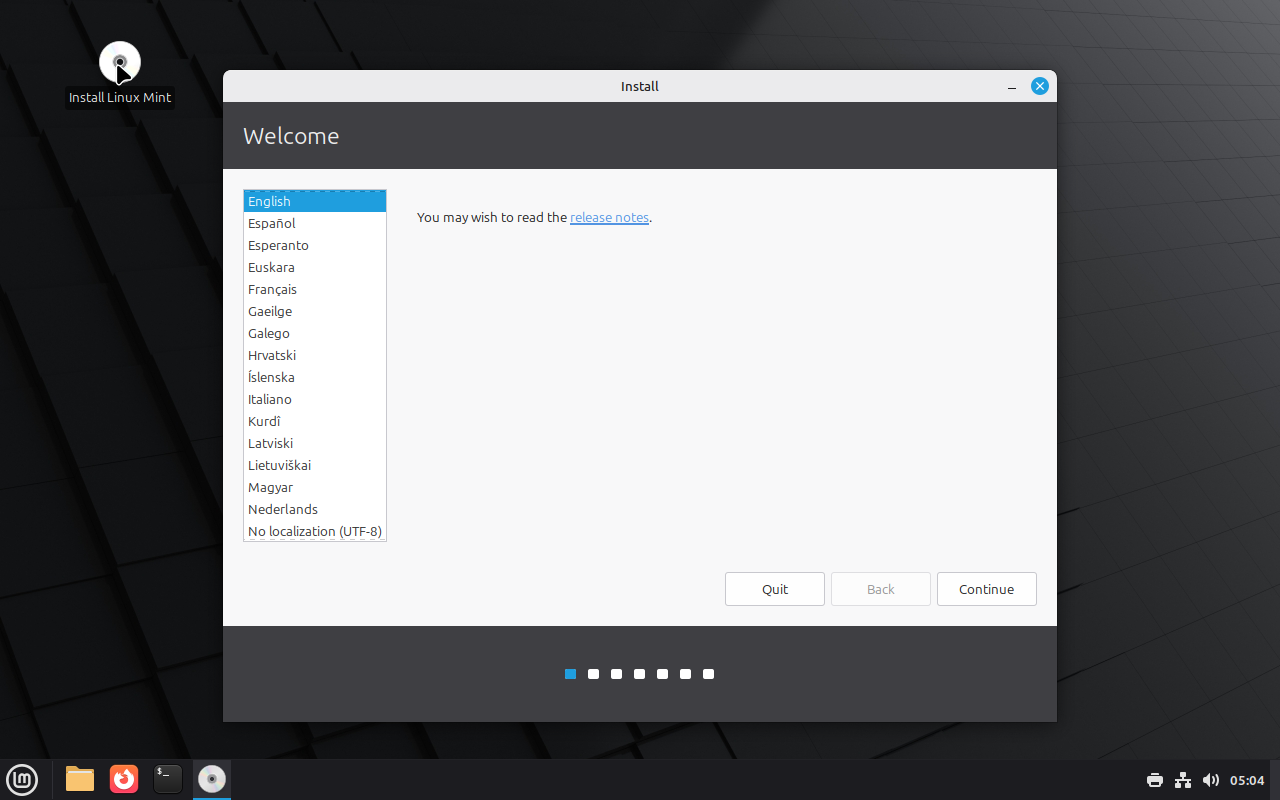
Double-cliquez sur **Install Linux Mint**.
|
||
|
||
|
||
|
||
**Langue** : sélectionnez **Français** dans la colonne de gauche, puis **Continuer**.
|
||
|
||
|
||
|
||
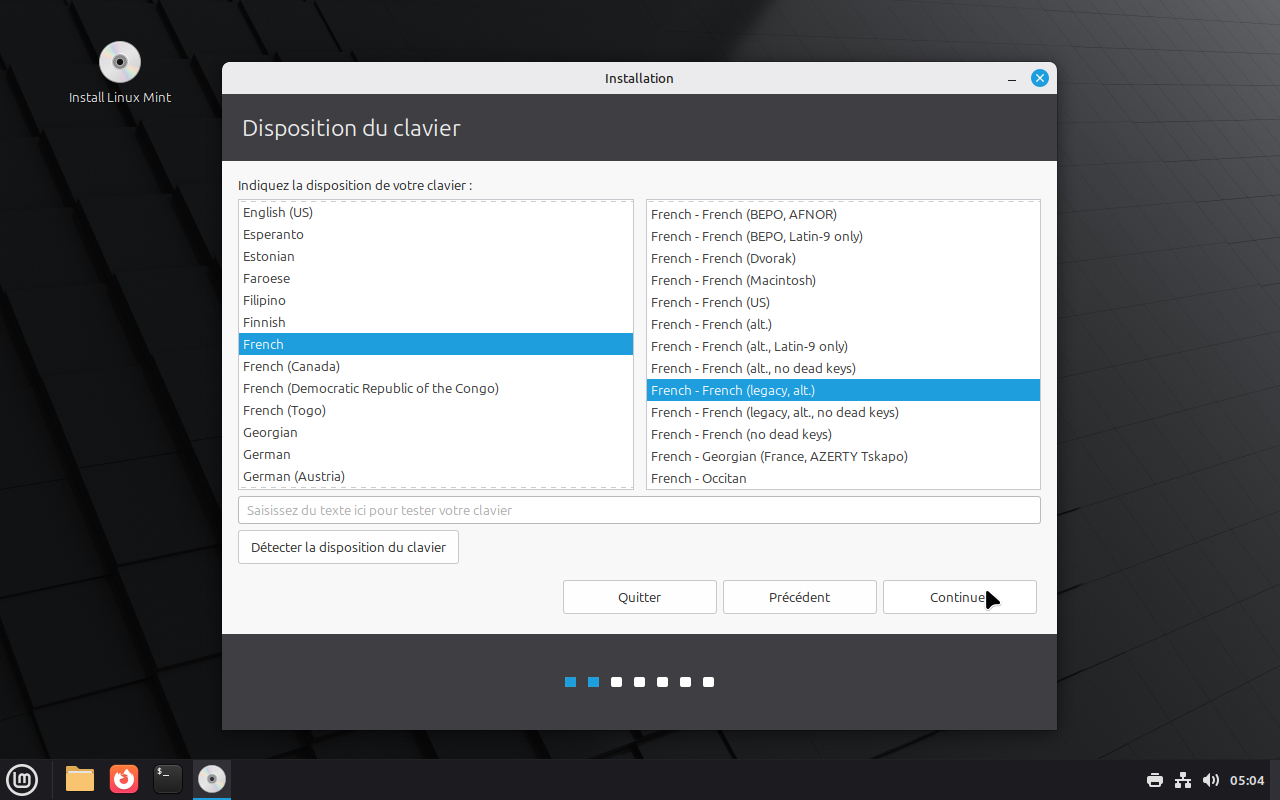
**Disposition du clavier** : choisissez **French** dans la colonne de gauche. La colonne de
|
||
droite liste les variantes, en anglais elles aussi : **French - French (legacy, alt.)** est
|
||
proposée par défaut et convient à un clavier AZERTY français ordinaire. Les autres entrées
|
||
couvrent les cas particuliers — *(BEPO, AFNOR)*, *(Dvorak)*, *(Macintosh)*, *(no dead
|
||
keys)* pour un clavier sans touches mortes.
|
||
|
||
Étape à ne pas bâcler — un clavier mal choisi se paie au premier mot de passe. Testez dans
|
||
le champ **« Saisissez du texte ici pour tester votre clavier »** : le `²`, le `@`, les
|
||
accents. Le bouton **Détecter la disposition du clavier** fait deviner la disposition en
|
||
demandant d'appuyer sur quelques touches.
|
||
|
||
|
||
|
||
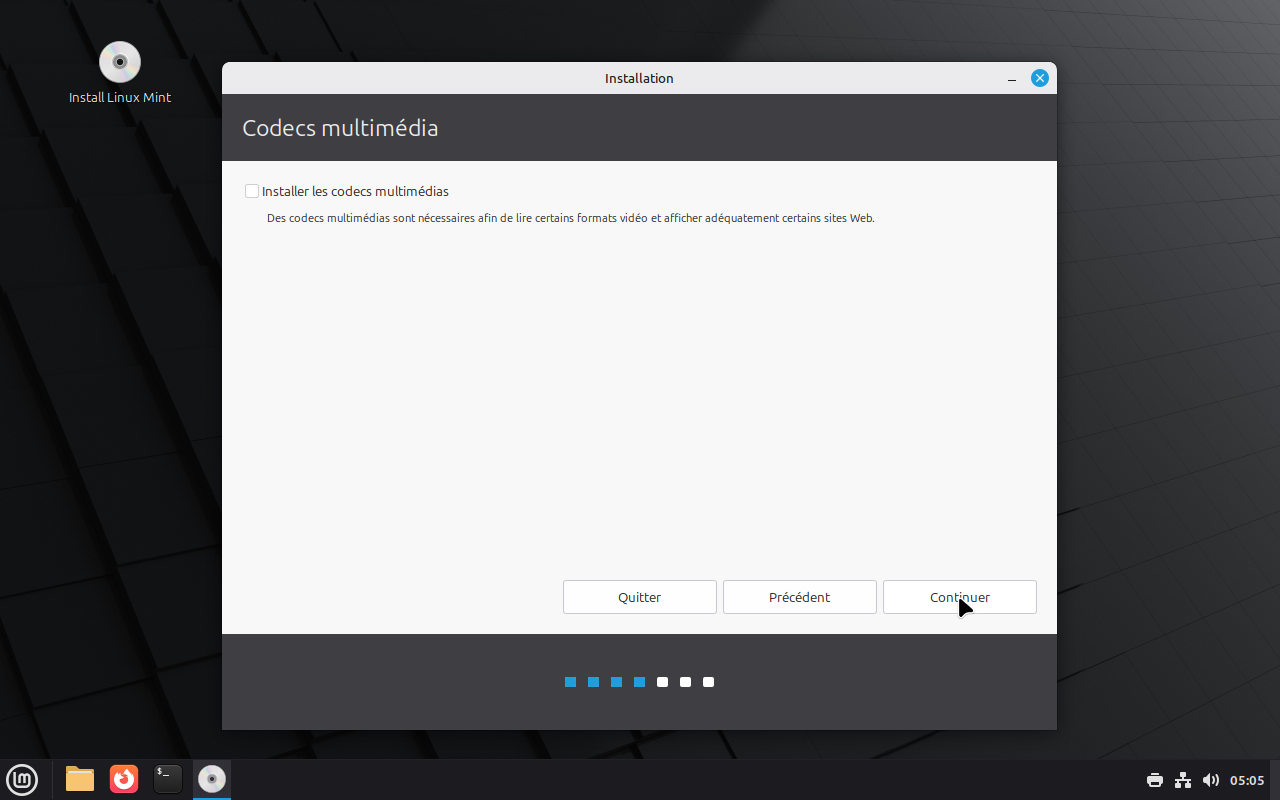
**Codecs multimédia** : cochez **Installer les codecs multimédias**, décochée par défaut.
|
||
Ces composants, parfois propriétaires, sont indispensables pour lire du MP3, du MP4 ou les
|
||
vidéos de nombreux sites.
|
||
|
||
!!! info "Pourquoi ces codecs ne sont-ils pas installés d'office ?"
|
||
Certains formats, comme le MP3 ou le H.264, sont couverts par des brevets. Linux Mint
|
||
respecte la philosophie du logiciel libre en ne les imposant pas, tout en laissant la
|
||
liberté de les ajouter en un clic.
|
||
|
||
---
|
||
|
||
## 6. Créer les partitions
|
||
|
||
|
||
|
||
|
||
|
||
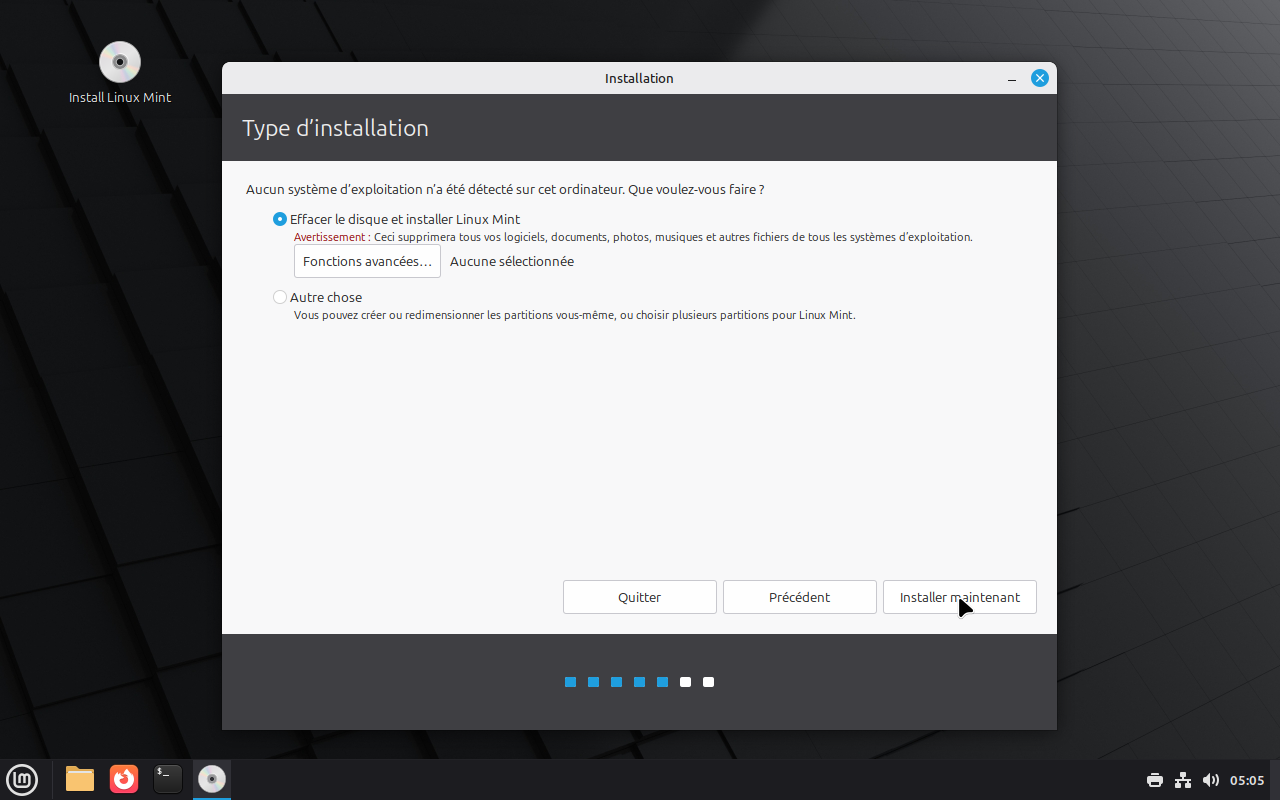
À l'écran *Type d'installation*, choisissez **Autre chose** — la première option,
|
||
*Effacer le disque et installer Linux Mint*, est sélectionnée par défaut — puis cliquez sur
|
||
**Installer maintenant** (et non « Continuer », comme aux écrans précédents).
|
||
|
||
!!! danger "Plusieurs disques ?"
|
||
Si la fenêtre montre plusieurs disques (`sda`, `sdb`, `nvme0n1`), ne prenez aucun
|
||
risque : faites identifier le bon support par un bénévole. Une partition effacée ne se
|
||
récupère pas.
|
||
|
||
### Préparer le disque
|
||
|
||
|
||
|
||
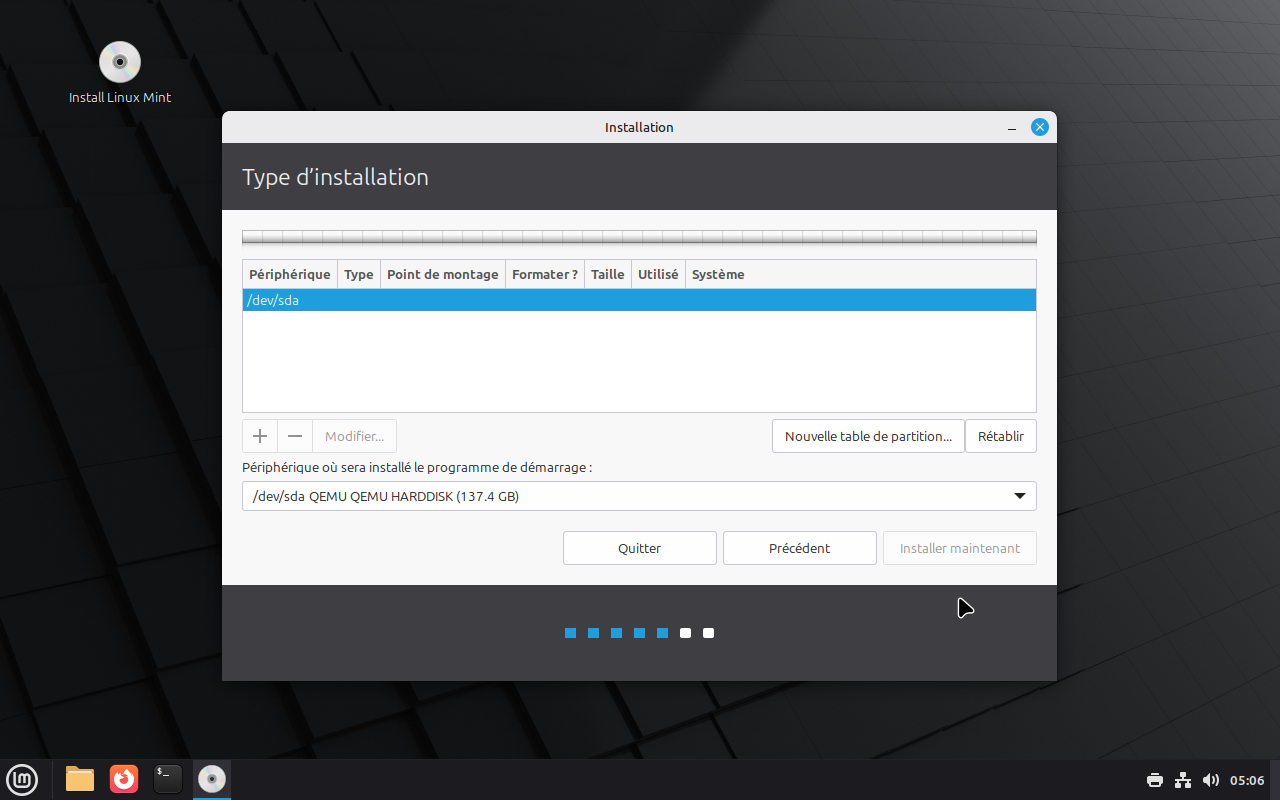
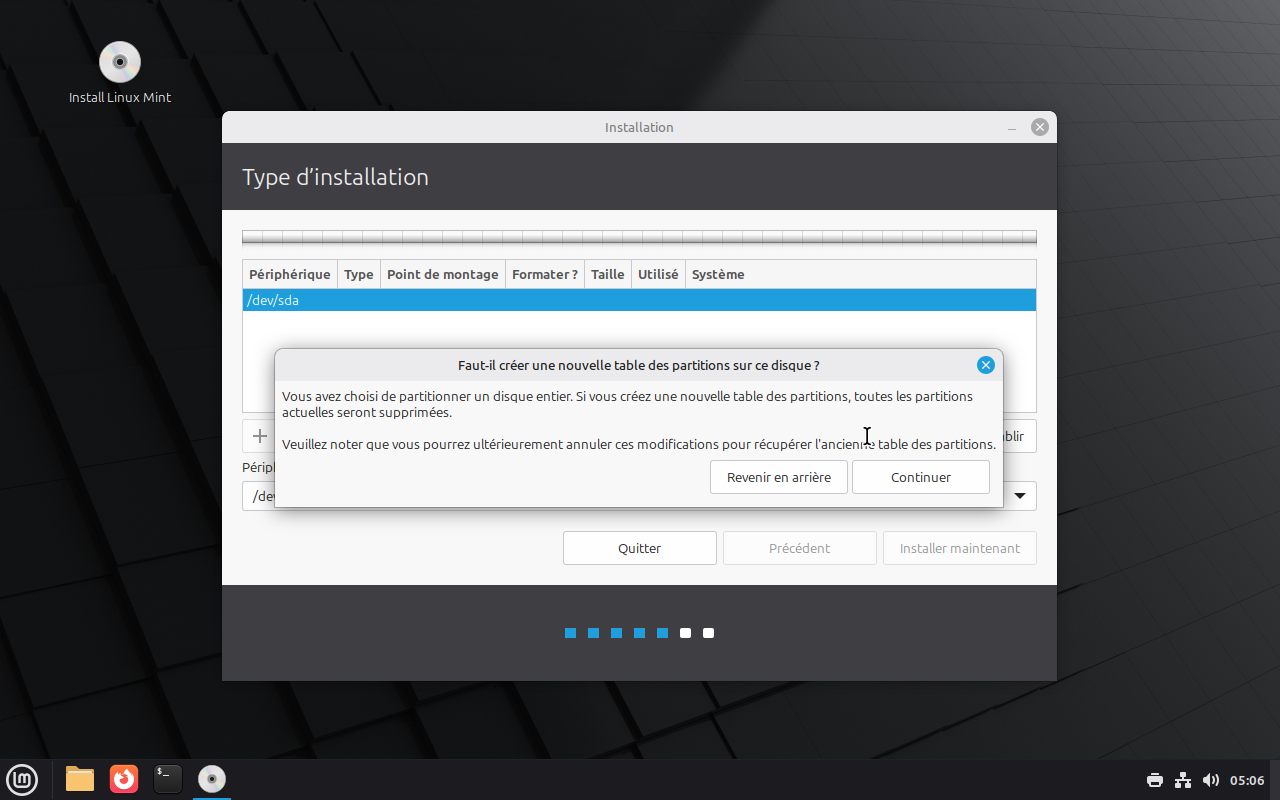
- **Disque vierge** : cliquez sur **Nouvelle table de partition…**, puis **Continuer** dans
|
||
le message d'avertissement. L'installateur choisit seul le format adapté au mode de
|
||
démarrage — GPT en UEFI, MBR en BIOS hérité — sans rien demander.
|
||
- **Anciennes partitions Windows** : supprimez-les une à une avec le bouton **-** pour
|
||
obtenir un grand *espace libre*, ou repartez d'une nouvelle table de partition.
|
||
|
||
### Les partitions à créer
|
||
|
||
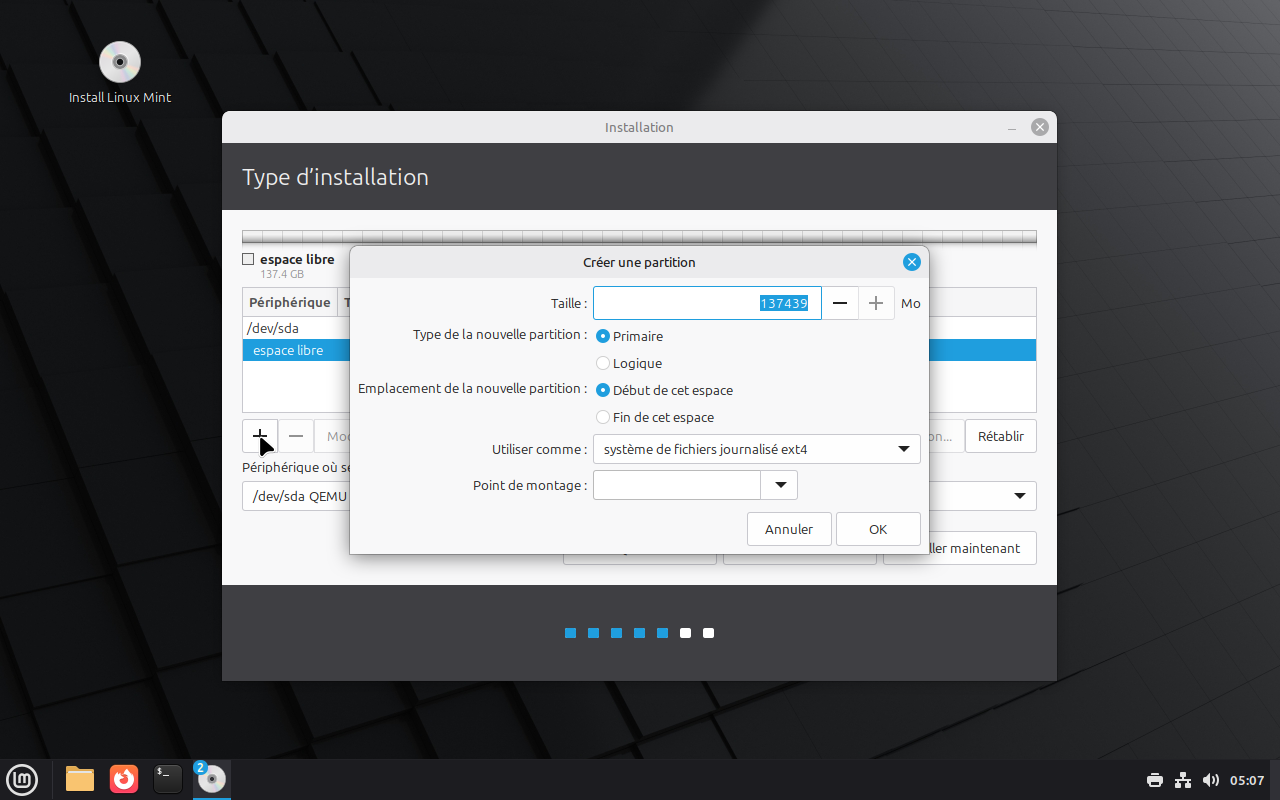
Cliquez sur l'espace libre, puis sur **+** pour chacune. La fenêtre **Créer une
|
||
partition** demande la taille, le type, l'emplacement, l'usage et le point de montage :
|
||
|
||
|
||
|
||
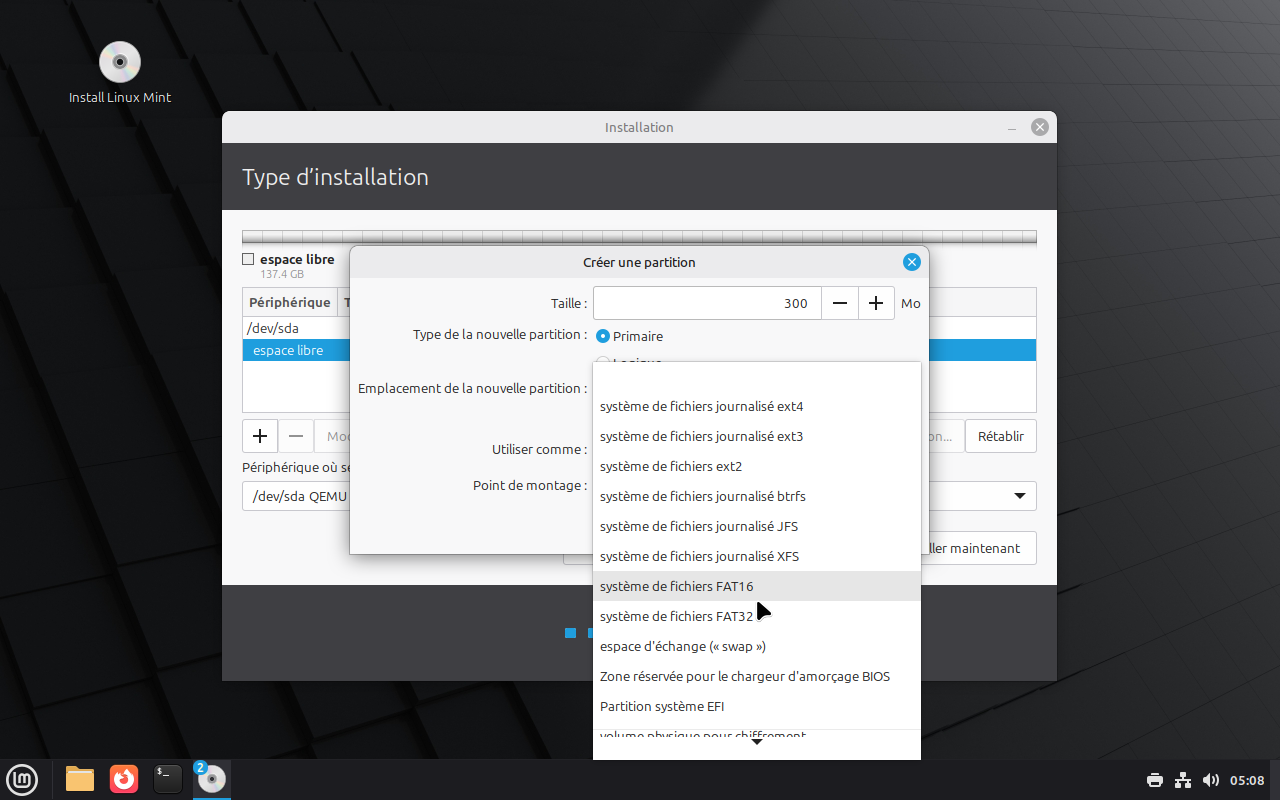
La liste **Utiliser comme** contient tout ce dont vous aurez besoin — *système de fichiers
|
||
journalisé ext4*, *espace d'échange (« swap »)*, *Partition système EFI*, et *Zone
|
||
réservée pour le chargeur d'amorçage BIOS* :
|
||
|
||
|
||
|
||
**Selon le mode de démarrage :**
|
||
|
||
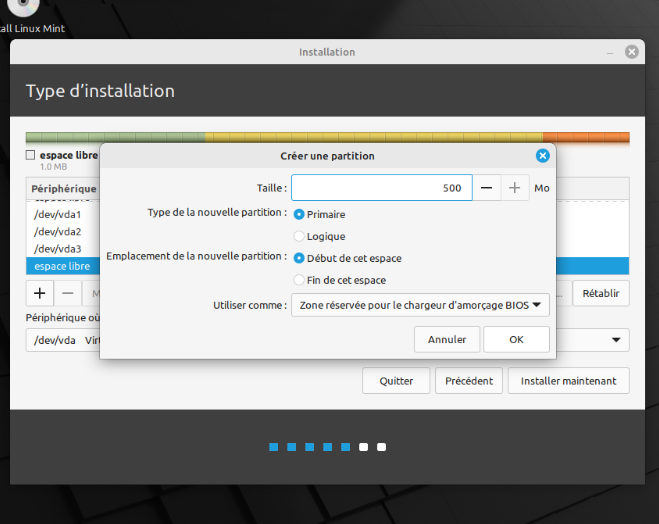
| Mode | Type de partition | Taille |
|
||
|---|---|---|
|
||
| **UEFI** | Partition système **EFI** | 200 à 500 Mo — indispensable pour démarrer |
|
||
| **BIOS** | Zone réservée au chargeur d'amorçage BIOS | 500 Mo — facultative, mais recommandée |
|
||
|
||
|
||
|
||
**Dans tous les cas :**
|
||
|
||
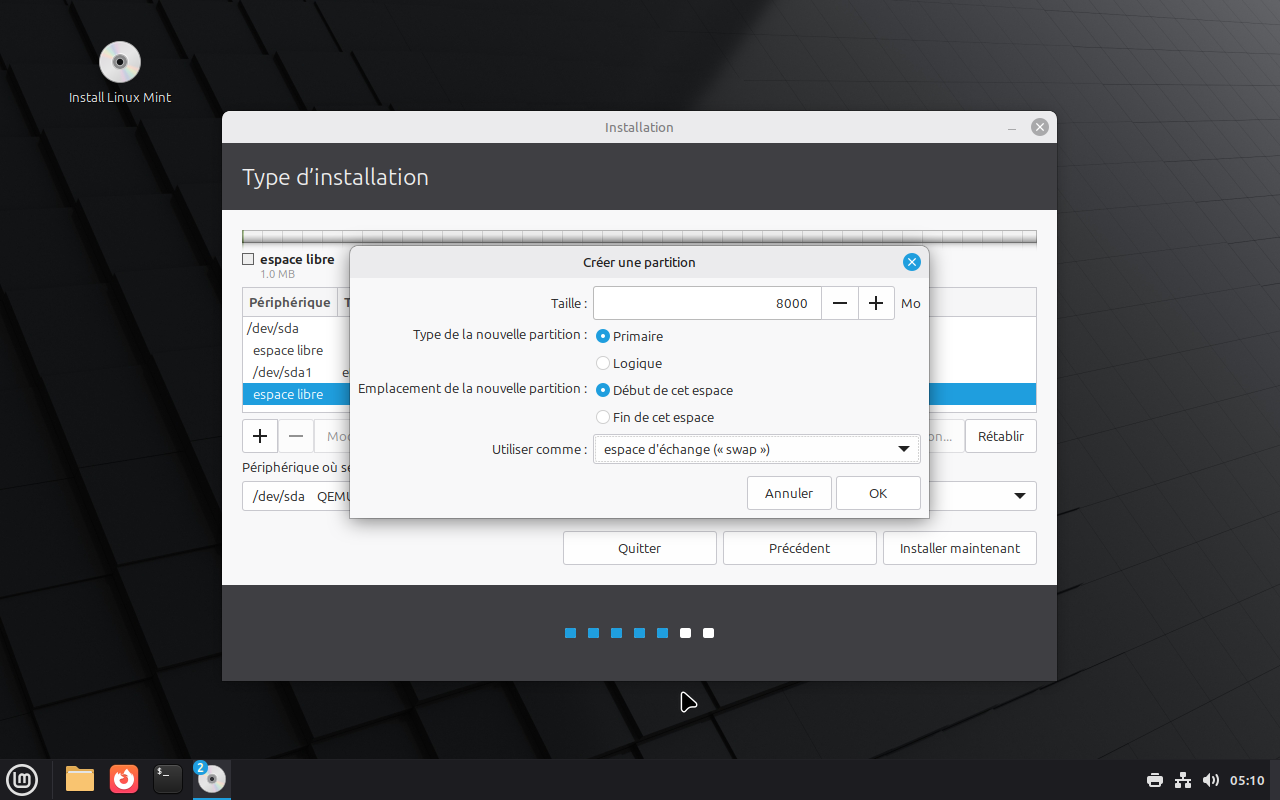
1. **Le swap** (espace d'échange) — environ 1,5 fois la mémoire vive : pour 4 ou 8 Go de
|
||
RAM, indiquez 8000 Mo, et *Utiliser comme* → **espace d'échange (« swap »)**.
|
||
|
||
|
||
|
||
2. **La racine `/`** — 30 à 150 Go selon le disque, *Utiliser comme* → **système de
|
||
fichiers journalisé ext4**, point de montage `/`.
|
||
|
||
3. **`/home`** — tout l'espace restant, en **ext4**, point de montage `/home`.
|
||
|
||
!!! info "Pourquoi séparer `/home` ?"
|
||
Cette découpe sépare vos fichiers personnels du système. À la réinstallation suivante,
|
||
la racine `/` peut être reformatée sans toucher à `/home` : documents, photos et
|
||
réglages restent en place.
|
||
|
||
### Lancer l'écriture
|
||
|
||
|
||
|
||
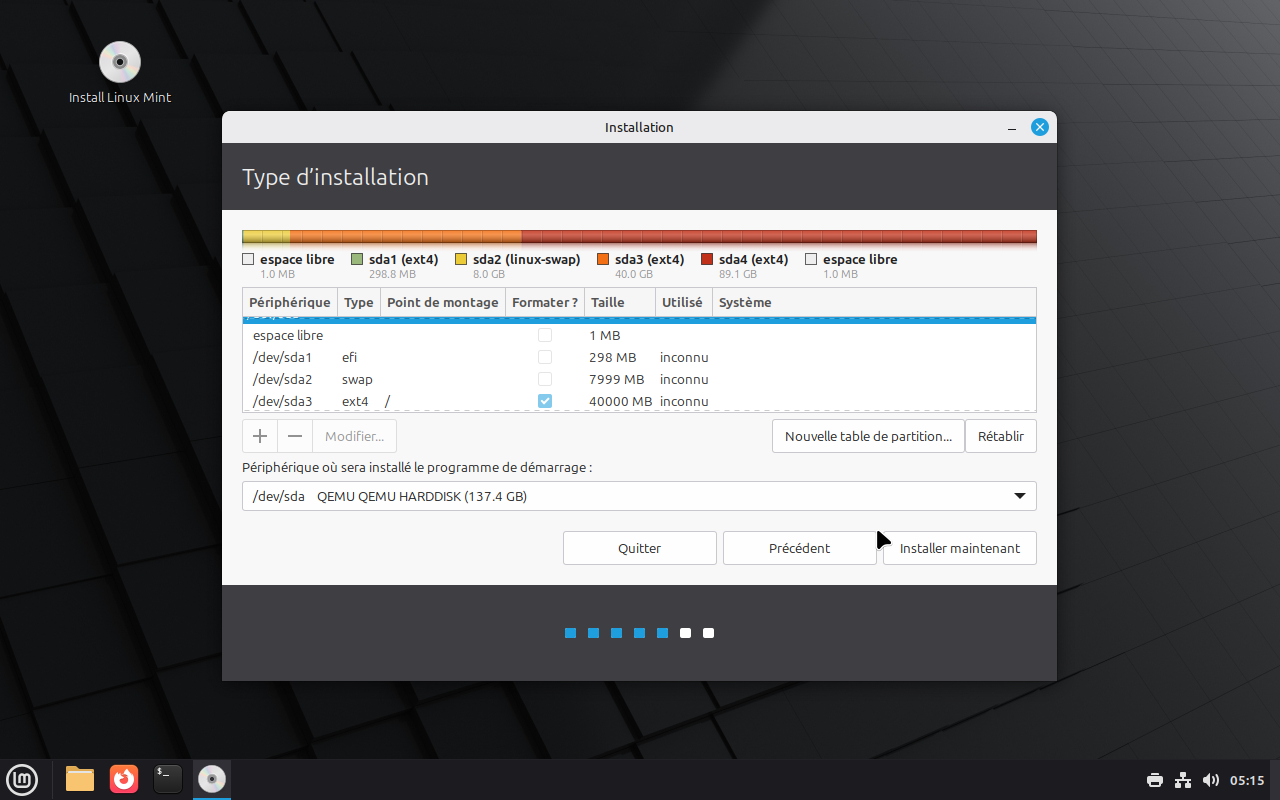
Vérifiez que le **Périphérique où sera installé le programme de démarrage** est bien le
|
||
disque principal (`/dev/sda`, `/dev/nvme0n1`…), puis **Installer maintenant**. Un dialogue
|
||
récapitule alors les partitions qui seront formatées : c'est le dernier écran avant
|
||
écriture.
|
||
|
||
|
||
|
||
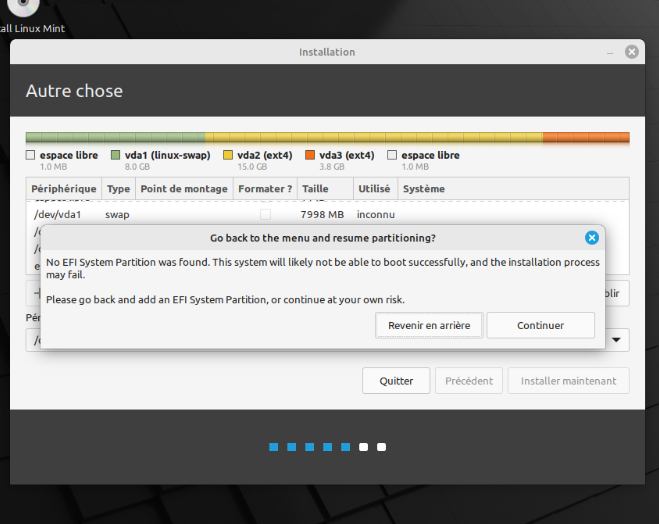
Un message peut signaler une particularité EFI : lisez-le, puis **Continuer**.
|
||
|
||
|
||
|
||
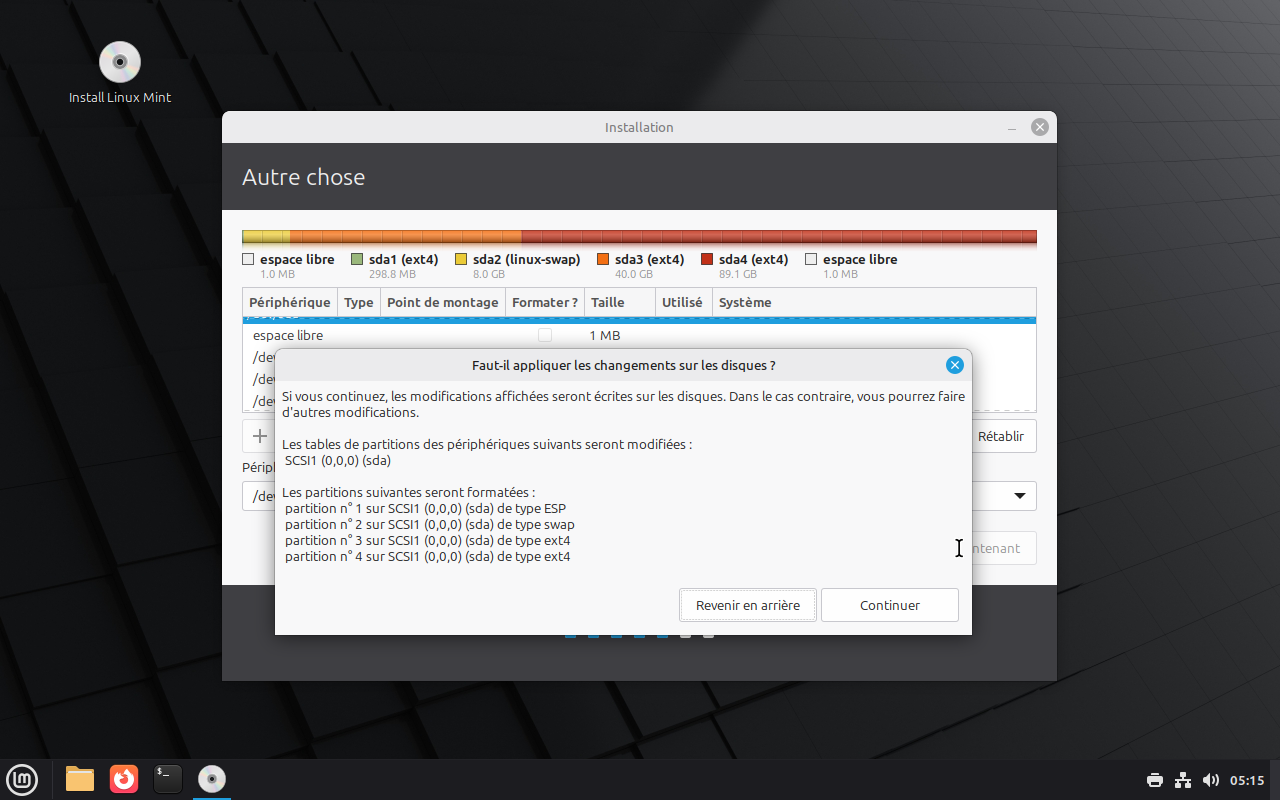
Le dernier écran récapitule les changements. **Après ce clic, les données des partitions
|
||
concernées sont définitivement effacées.**
|
||
|
||
---
|
||
|
||
## 7. Compte utilisateur et fin de l'installation
|
||
|
||
|
||
|
||
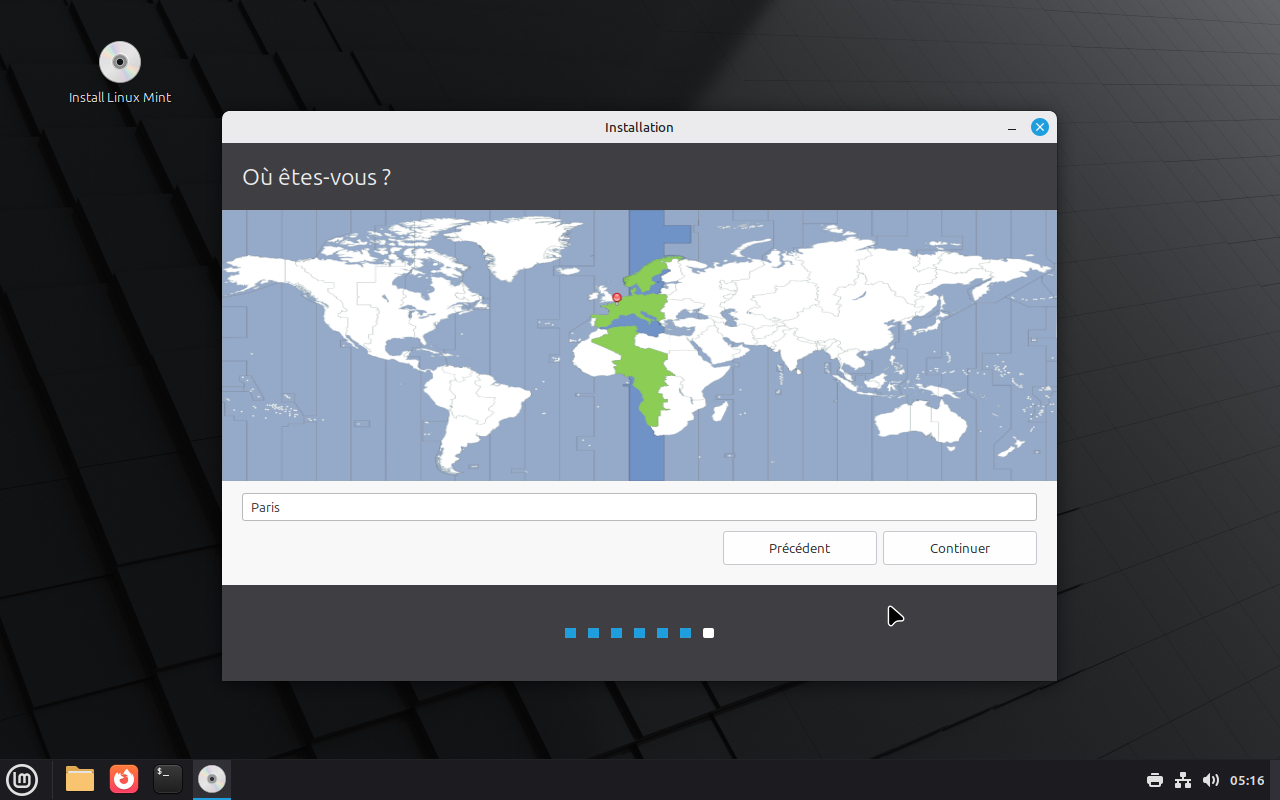
**Où êtes-vous ?** — choisissez le fuseau horaire.
|
||
|
||
|
||
|
||
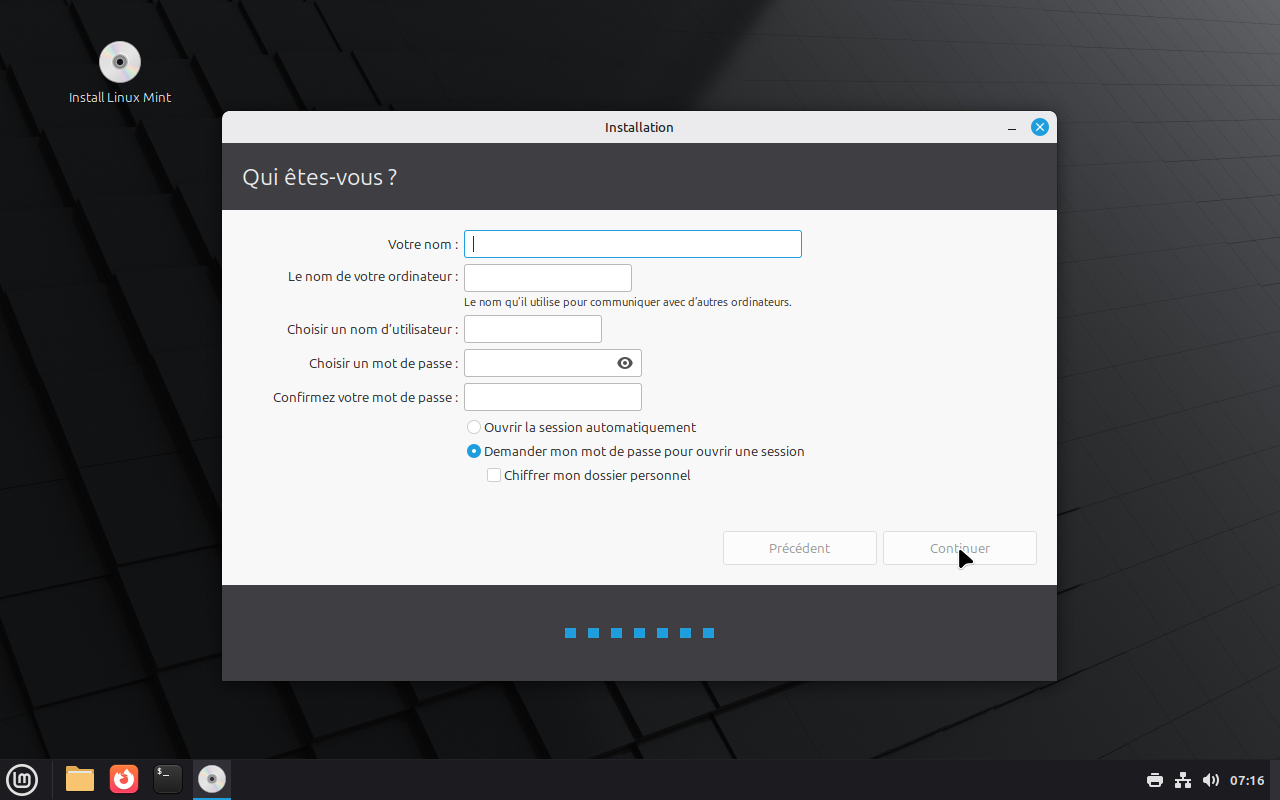
Pendant que les fichiers se copient, créez le compte principal :
|
||
|
||
- **Votre nom** : le nom complet de la personne (*Jean Dupont*).
|
||
- **Nom de l'ordinateur** : court et simple, il identifie le PC sur le réseau
|
||
(*portable-jean*).
|
||
- **Nom d'utilisateur** : l'identifiant de session, en minuscules, sans espace ni accent
|
||
(*jean*).
|
||
- **Mot de passe** : en Install Party, nous utilisons le mot de passe temporaire
|
||
`alpinux73`, remplacé avant de rendre la machine.
|
||
- Laissez **Demander mon mot de passe pour ouvrir une session**, sélectionné par défaut :
|
||
l'autre choix, *Ouvrir la session automatiquement*, laisse l'ordinateur accessible à qui
|
||
l'allume. L'option *Chiffrer mon dossier personnel* existe, mais un mot de passe oublié
|
||
rend alors les données définitivement irrécupérables.
|
||
- Le nom d'ordinateur et le nom d'utilisateur se remplissent tout seuls dès que vous
|
||
saisissez votre nom : le nom proposé pour la machine est souvent long et technique, il
|
||
gagne à être remplacé par quelque chose de court.
|
||
|
||
|
||
|
||
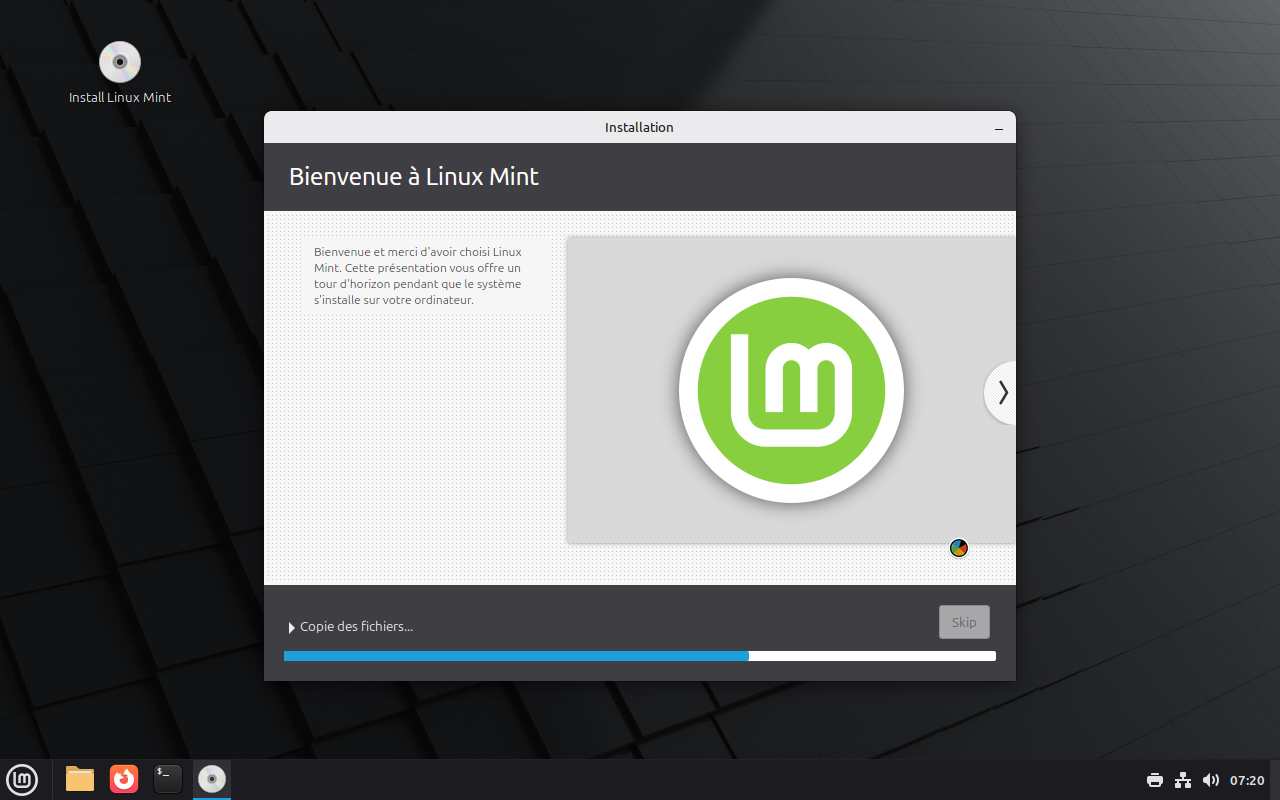
Comptez **10 à 30 minutes** selon le disque et la connexion : Mint en profite pour
|
||
récupérer les mises à jour de sécurité et les paquets de langue française.
|
||
|
||
|
||
|
||
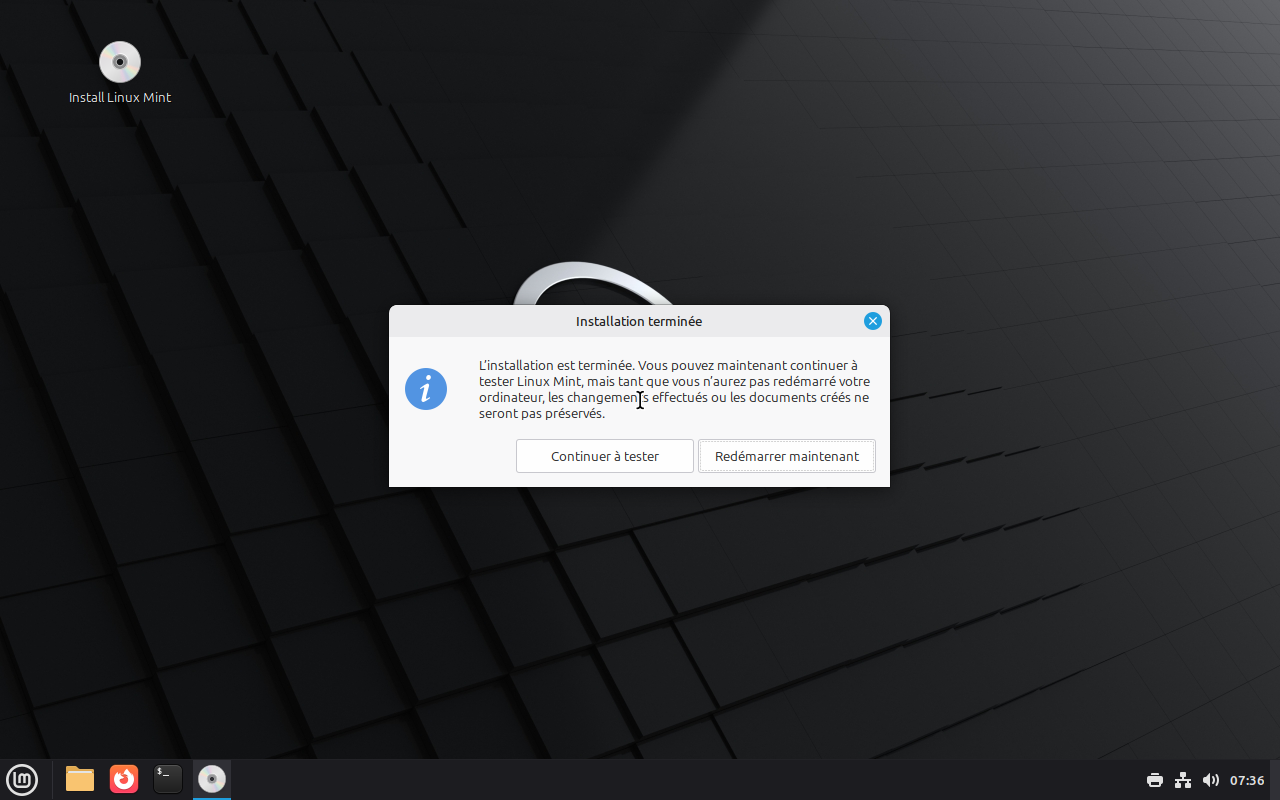
À la fin, la fenêtre **Installation terminée** propose **Redémarrer maintenant**.
|
||
|
||
|
||
|
||
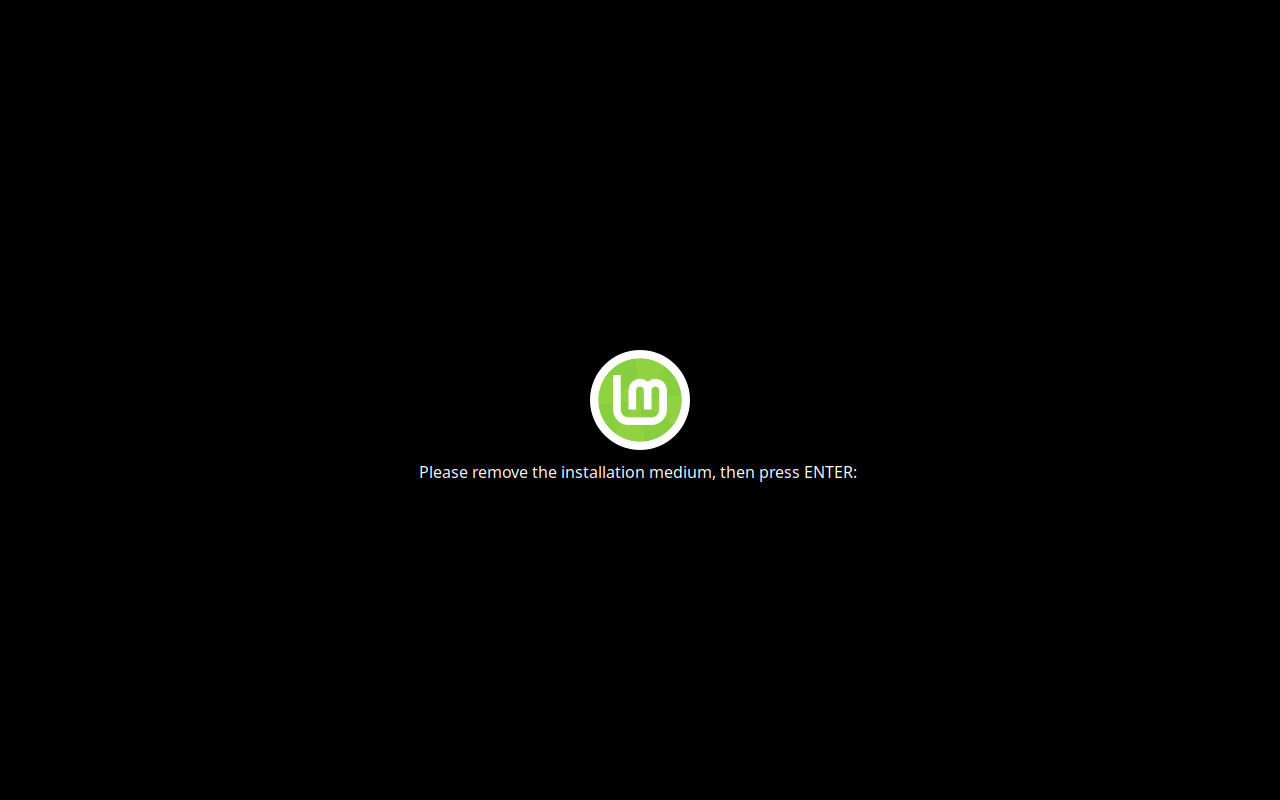
!!! warning "Ne retirez pas la clé trop tôt"
|
||
L'écran devient noir, puis affiche *« Please remove the installation medium, then press
|
||
ENTER »*. **C'est à ce moment précis** qu'on retire la clé USB, avant d'appuyer sur
|
||
**Entrée**. Retirée plus tôt, elle peut interrompre l'écriture du chargeur de démarrage
|
||
(GRUB) et empêcher l'ordinateur de démarrer.
|
||
|
||
---
|
||
|
||
## 8. Le premier démarrage
|
||
|
||
|
||
|
||
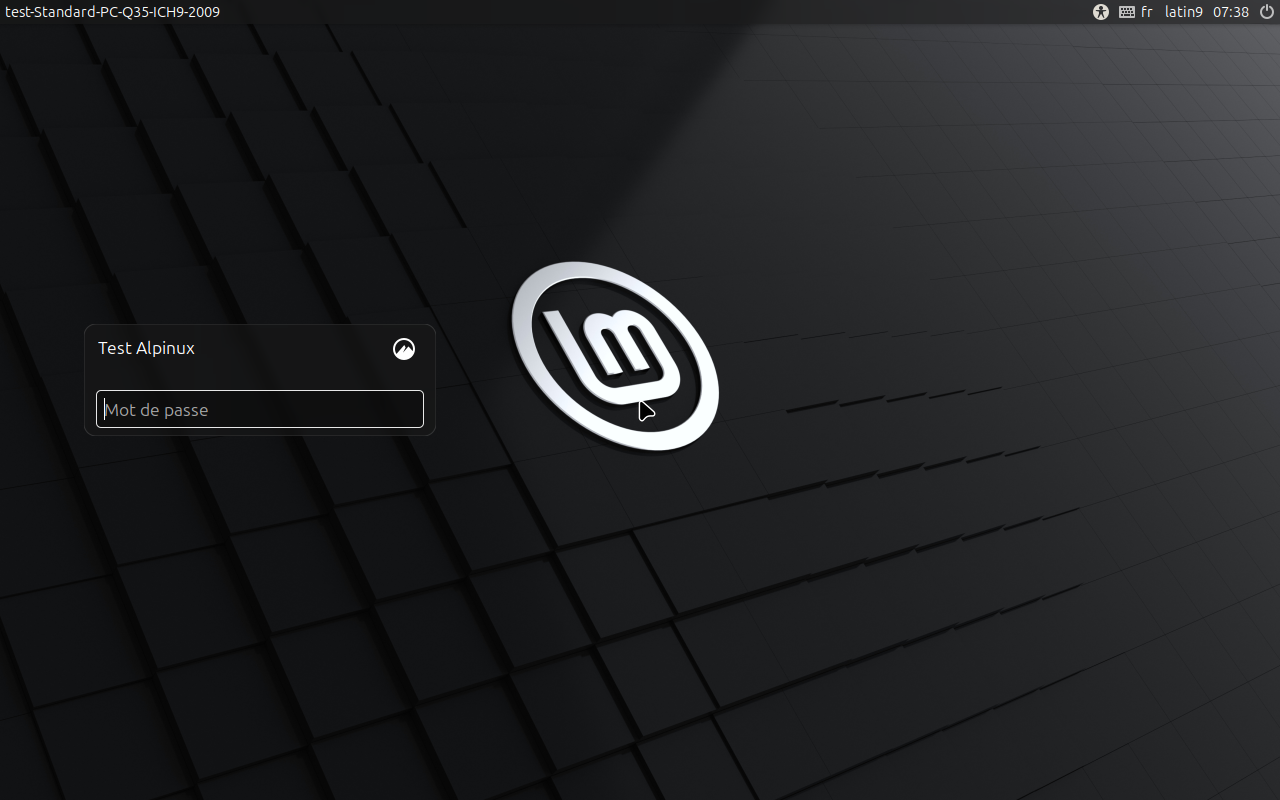
L'écran de connexion s'affiche en français, avec le nom saisi pendant l'installation. La
|
||
disposition du clavier retenue est rappelée en haut à droite — `fr` et `latin9` pour un
|
||
clavier français ordinaire : vérifiez-la avant de taper le mot de passe.
|
||
|
||
|
||
|
||
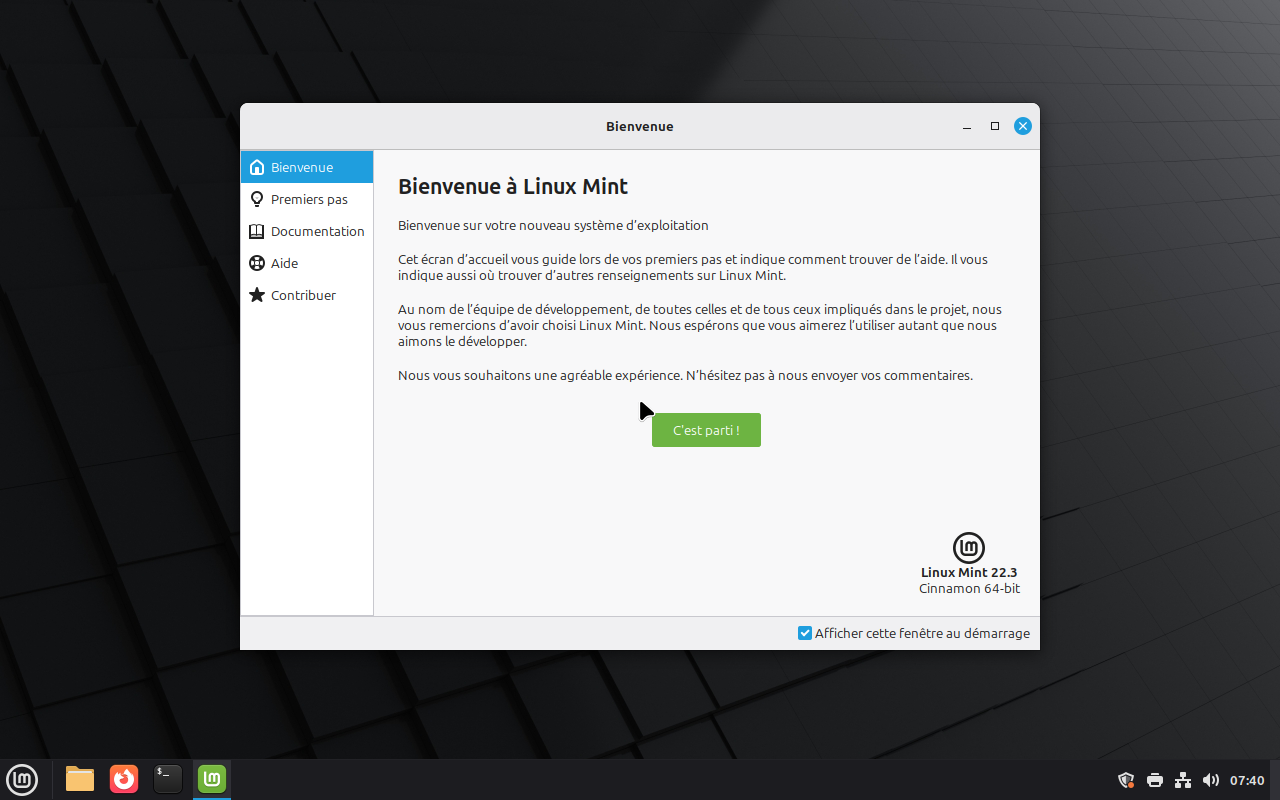
La session s'ouvre sur l'écran **Bienvenue**. Sa rubrique **Premiers pas** enchaîne les
|
||
réglages que Mint juge prioritaires, chacun avec son bouton *Lancer* : couleurs du bureau,
|
||
**instantanés du système**, gestionnaire de pilotes, gestionnaire de mises à jour. C'est un
|
||
bon fil à suivre — et il recoupe ce qui suit.
|
||
|
||
La case *Afficher cette fenêtre au démarrage*, en bas, permet de ne plus la revoir une fois
|
||
le tour fait.
|
||
|
||
---
|
||
|
||
## 9. Opérations de post-installation
|
||
|
||
Le système est installé ; quelques réglages le rendent réellement utilisable.
|
||
|
||
### Le script de post-installation Alpinux
|
||
|
||
Il automatise ce qui manque presque toujours après une installation standard. Ouvrez un
|
||
terminal (`Ctrl + Alt + T`) et récupérez-le — **sur le réseau local de l'Install Party** :
|
||
|
||
```bash
|
||
wget http://10.0.0.1/install.sh
|
||
```
|
||
|
||
**ou depuis Internet :**
|
||
|
||
```bash
|
||
wget https://gitea.alpinux.org/alpinux.cedrica5l/alpinux-wiki/raw/branch/main/code/linux/linux-mint/install.sh
|
||
```
|
||
|
||
Puis, dans les deux cas :
|
||
|
||
```bash
|
||
chmod +x install.sh
|
||
./install.sh
|
||
```
|
||
|
||
Le mot de passe est demandé au passage (`alpinux73` en Install Party) : les caractères ne
|
||
s'affichent pas, c'est normal.
|
||
|
||
Ce que le script met en place :
|
||
|
||
- **Le français partout** : paquets de langue manquants, dictionnaires LibreOffice
|
||
(`hunspell-fr`, `mythes-fr`, `hyphen-fr`) et préférences Firefox globales — interface,
|
||
correcteur, langue demandée aux sites, et lecture des contenus protégés (Netflix,
|
||
Prime).
|
||
- **Une logithèque prête à l'emploi** : polices Microsoft, VLC, GParted, Shotwell, Cheese,
|
||
pdfarranger, tesseract-ocr en français, backintime, stacer, `numlockx` pour le pavé
|
||
numérique — plus Flathub, avec KeePassXC et Flatseal en Flatpak.
|
||
- **Des réglages système** : microcode processeur Intel ou AMD, journaux plafonnés, cache
|
||
APT allégé, proxy APT détecté automatiquement sur le réseau de l'install party, Timeshift
|
||
désactivé, et GRUB qui redémarre sur la dernière entrée utilisée.
|
||
- **Les mises à jour** appliquées dans la foulée.
|
||
|
||
Le script s'efface lui-même une fois terminé.
|
||
|
||
!!! note "Comptez vingt minutes, et une connexion qui tient"
|
||
Le script installe les polices Microsoft (leur licence est acceptée automatiquement),
|
||
puis applique la mise à jour complète du système — plusieurs centaines de paquets sur
|
||
une installation neuve. Il demande le mot de passe au début, pour se relancer avec les
|
||
droits d'administration, puis se déroule seul.
|
||
|
||
!!! info "Pourquoi installer les polices Microsoft ?"
|
||
Linux utilise des polices libres. Un document reçu en *Arial* ou *Times New Roman*
|
||
s'afficherait avec une mise en page décalée sans les polices d'origine — d'où leur
|
||
installation, pour rester compatible avec les documents de vos collègues ou de
|
||
l'administration.
|
||
|
||
### Activer le pavé numérique
|
||
|
||

|
||
|
||
Le script installe l'outil ; l'activation reste à confirmer :
|
||
|
||
1. **Paramètres système** → **Fenêtre de connexion**.
|
||
2. Onglet **Paramètres** : cochez **Activer le verrouillage numérique**.
|
||
|
||
Le pavé numérique sera désormais actif dès la saisie du mot de passe au démarrage.
|
||
|
||
### Finaliser la langue du système
|
||
|
||
Même après avoir choisi le français à l'installation, certains composants restent en
|
||
anglais.
|
||
|
||
1. Menu **Démarrer**, tapez « Langues », ouvrez **Langues** (ou *Paramètres système →
|
||
Langues*).
|
||
2. Vérifiez que **Français, France UTF-8** est sélectionné pour les trois réglages :
|
||
**Langue**, **Région** et **Format de l'heure**.
|
||
3. Si un avertissement signale des paquets manquants, cliquez sur **Installer / Supprimer
|
||
des langues** pour compléter le téléchargement.
|
||
4. Cliquez sur **Appliquer à tout le système** : le français s'appliquera aussi à l'écran
|
||
de connexion.
|
||
5. **Redémarrez** — le changement de langue n'est pris en compte qu'après une nouvelle
|
||
session.
|
||
|
||
### Firefox : interface, pages et correcteur
|
||
|
||
|
||
|
||
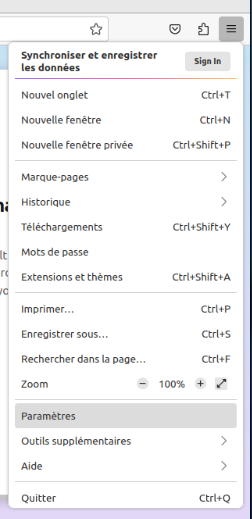
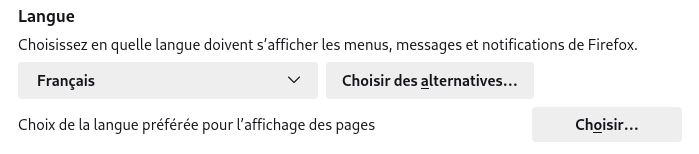
**L'interface**, si les menus sont en anglais : menu ≡ → **Paramètres** → onglet
|
||
**Général** → section **Langue** → choisissez **Français** (au besoin *Chercher d'autres
|
||
langues…* pour le télécharger), puis redémarrez Firefox.
|
||
|
||
|
||
|
||
**La langue des sites Web**, pour ne pas voir Wikipédia ou Google en anglais : juste en
|
||
dessous, **Choisir la langue préférée pour l'affichage des pages** → **Choisir…** →
|
||
**Français [fr]** en tête de liste → **OK**.
|
||
|
||
|
||
|
||
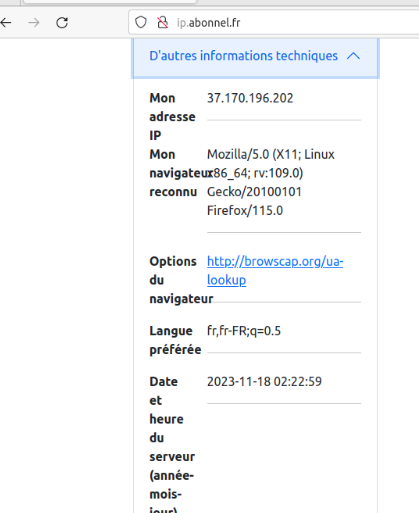
**La vérification**, avec un outil en ligne : allez sur
|
||
[ip.abonnel.fr](https://ip.abonnel.fr), section *D'autres informations techniques*, ligne
|
||
**Langues préférées** (*Accept-Language*). `fr`, `fr-FR` ou `fr-fr` doit venir en premier ;
|
||
si c'est `en` ou `en-US`, reprenez le réglage précédent.
|
||
|
||
**Le correcteur orthographique** : faites un clic droit dans un champ de texte et vérifiez
|
||
que **Vérifier l'orthographe** est coché. Si les fautes ne sont pas soulignées, le
|
||
dictionnaire français manque :
|
||
|
||
- clic droit dans un champ de texte → **Langues** → **Ajouter des dictionnaires…**, puis
|
||
installez le dictionnaire français (« Moderne » ou « Réforme 1990 ») ;
|
||
- ou menu ≡ → **Extensions et thèmes** → cherchez « Dictionnaire français ».
|
||
|
||
Pour finir, tapez un mot volontairement faux : il doit se souligner en rouge.
|
||
|
||
### LibreOffice
|
||
|
||
1. Ouvrez **LibreOffice Writer**. Si les menus sont en anglais : *Tools → Options →
|
||
Language Settings → Languages*, et **French (France)** dans *User Interface*.
|
||
2. Toujours dans *Outils → Options → Paramètres linguistiques → Langues*, vérifiez que la
|
||
langue par défaut des documents (« Occidental ») est **Français (France)**.
|
||
3. Une petite icône bleue **ABC** avec une coche doit précéder *Français (France)* : c'est
|
||
la preuve que le dictionnaire est installé.
|
||
4. Si elle manque, relancez le script de post-installation, ou passez par *Paramètres →
|
||
Langues → Installer/Supprimer des langues* (paquets `libreoffice-l10n-fr` et
|
||
`hunspell-fr`).
|
||
|
||
Test final : tapez un mot mal orthographié dans Writer — il doit se souligner. **F7** lance
|
||
la vérification complète du document.
|
||
|
||
### Timeshift
|
||
|
||
|
||
|
||
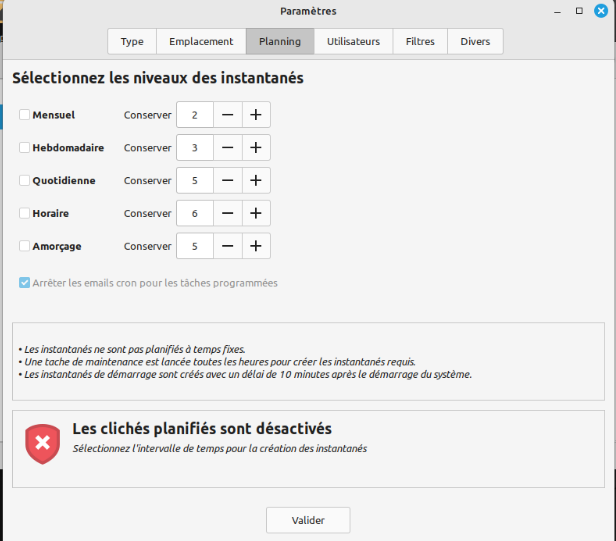
**Timeshift** crée des points de restauration du système. Réglé par défaut sur des
|
||
instantanés quotidiens ou horaires, il peut remplir un petit disque (moins de 128 Go) et
|
||
bloquer l'ordinateur.
|
||
|
||
1. Ouvrez **Timeshift** (le mot de passe est demandé).
|
||
2. Si l'assistant s'ouvre, choisissez **RSYNC**, puis **Suivant**.
|
||
3. À l'étape *Sélectionner les niveaux d'instantanés*, **décochez toutes les cases**.
|
||
4. Ignorez l'avertissement signalant que le système n'est plus protégé, puis **Terminer**.
|
||
|
||
### Restaurer son profil Firefox
|
||
|
||
Reprenez la sauvegarde faite [au début du guide](#sauvegarder-son-profil-firefox).
|
||
|
||
1. Lancez Firefox une première fois sous Mint, puis **refermez-le** : l'arborescence des
|
||
dossiers est ainsi créée.
|
||
2. Branchez votre support de sauvegarde.
|
||
3. Dans votre dossier personnel, affichez les dossiers cachés avec `Ctrl + H` et ouvrez
|
||
`.mozilla` → `firefox`.
|
||
|
||
**Méthode express**, à privilégier : supprimez le contenu de `.mozilla/firefox`, puis
|
||
collez-y l'intégralité de votre sauvegarde — le dossier `xxxxxxxx.default-release`
|
||
**et** les fichiers `profiles.ini` et `installs.ini`. Relancez Firefox : extensions,
|
||
onglets et mots de passe sont de retour.
|
||
|
||
**Méthode sélective**, si Firefox refuse alors de démarrer : ouvrez le nouveau dossier de
|
||
profil créé par Linux, et copiez-y le **contenu** de votre ancien profil en écrasant les
|
||
fichiers existants.
|
||
|
||
Deux points à vérifier ensuite : la **synchronisation** (une reconnexion au compte Firefox
|
||
peut être demandée) et les **DRM**, dans *Paramètres*, à cocher pour lire Netflix ou Prime
|
||
Video.
|
||
|
||
!!! note "Firefox en Flatpak"
|
||
Si Firefox a été installé au format Flatpak, le profil se trouve dans
|
||
`~/.var/app/org.mozilla.firefox/.mozilla/firefox/` et non dans `~/.mozilla/firefox/`.
|
||
|
||
---
|
||
|
||
## 10. Tests matériels finaux
|
||
|
||
Avant de considérer l'installation comme terminée, éprouvez chaque composant : c'est ainsi
|
||
qu'on détecte un pilote manquant pendant que les bénévoles sont encore là.
|
||
|
||
**Son**
|
||
|
||
- **Haut-parleurs** : *Paramètres système → Son*, bouton **Tester le son**.
|
||
- **Casque** : branchez-le et vérifiez que le son bascule automatiquement.
|
||
- **Microphone** : parlez en surveillant le niveau d'entrée, ou enregistrez avec le
|
||
magnétophone.
|
||
|
||
**Sans fil**
|
||
|
||
- **Wi-Fi** : débranchez l'Ethernet, connectez-vous, chargez une page dans Firefox.
|
||
- **Bluetooth** : jumelez un appareil (souris, casque, téléphone) — c'est le test qui
|
||
révèle un micrologiciel manquant.
|
||
|
||
**Multimédia et périphériques**
|
||
|
||
- **Webcam** : lancez **Cheese** et vérifiez la fluidité de l'image.
|
||
- **Lecteur optique et ports USB** : testez un DVD si la machine en a un, et chaque port
|
||
avec une clé.
|
||
- **Écran externe** : branchez le HDMI ou le VGA et vérifiez le double affichage.
|
||
|
||
!!! tip "Le matériel apporté"
|
||
Demandez systématiquement si la personne a apporté un périphérique particulier —
|
||
imprimante, scanner, tablette graphique. Le configurer maintenant, à plusieurs, est
|
||
bien plus simple que seul chez soi.
|
||
|
||
---
|
||
|
||
## 11. Rendre l'ordinateur
|
||
|
||
Une **vérification par une autre personne** que celle qui a installé conclut la séance :
|
||
un regard neuf repère ce que l'habitude a fait oublier.
|
||
|
||
Puis le mot de passe temporaire est remplacé par celui de son propriétaire :
|
||
|
||
1. **Paramètres système** → section **Utilisateurs** (ou *Comptes*).
|
||
2. Sélectionnez le compte, puis **Changer le mot de passe**.
|
||
3. Saisissez l'ancien mot de passe (`alpinux73`), puis le nouveau, deux fois. Un mot de
|
||
passe solide mêle majuscules, minuscules, chiffres et caractères spéciaux — et se
|
||
retient.
|
||
4. Validez.
|
||
|
||
Enfin, devant les bénévoles : **redémarrer**, **se connecter** avec le nouveau mot de
|
||
passe, **faire quelques essais**, puis **éteindre** l'ordinateur. La personne repart avec
|
||
une machine dont elle a vérifié qu'elle démarre.
|
||
|
||
---
|
||
|
||
## Conditions d'utilisation de ce document
|
||
|
||
### Remerciements
|
||
|
||
Nous tenons à exprimer notre gratitude envers les bénévoles et les membres des bureaux
|
||
successifs qui ont contribué à améliorer et à faire évoluer les Install Party depuis 1999.
|
||
Merci pour leurs précieuses assistances.
|
||
|
||
### Licence
|
||
|
||
La paternité de ce document doit être **« Alpinux, Le LUG de Savoie »**. L'URL référente
|
||
doit être <https://wiki.alpinux.org/guides/linux-mint-depuis-windows/>.
|
||
|
||
Ce document est mis à disposition sous les termes de la licence **CC BY-SA 4.0**
|
||
(*Attribution - Partage dans les Mêmes Conditions 4.0 International*). Certains contenus
|
||
présents dans ce document — designs, textes, graphiques, images, vidéos, informations,
|
||
logos, icônes-boutons, logiciels, fichiers audio et autres — sont protégés par le droit
|
||
d'auteur, la protection des marques commerciales déposées, d'autres lois et conditions
|
||
d'utilisation spécifiques ; la licence CC BY-SA 4.0 ne peut pas prévaloir sur ces
|
||
conditions de protection existantes, et n'accorde des autorisations qu'en vertu du droit
|
||
d'auteur.
|
||
|
||
Les marques déposées ou les noms propres sont utilisés dans ce document à titre d'exemple,
|
||
dans un but de démonstration et à des fins pédagogiques exclusivement. Nous n'avons aucun
|
||
lien ni affiliation avec ces marques, et leur utilisation est soumise aux conditions
|
||
d'utilisation qui leur sont applicables.
|
||
|
||
??? note "Responsabilité"
|
||
**Limitation de responsabilité :** l'association Alpinux décline toute responsabilité
|
||
quant à l'utilisation de ses services ou produits par les utilisateurs. Les
|
||
utilisateurs reconnaissent qu'ils utilisent les services ou produits à leurs propres
|
||
risques et périls.
|
||
|
||
**Exonération de responsabilité :** Alpinux ne sera en aucun cas tenue responsable des
|
||
dommages directs, indirects, spéciaux, consécutifs ou accessoires, y compris, mais sans
|
||
s'y limiter, les pertes de données, les pertes de bénéfices, les interruptions de
|
||
service, les dommages matériels, les réclamations de tiers ou tout autre préjudice
|
||
résultant de l'utilisation ou de l'incapacité à utiliser nos services ou produits.
|
||
|
||
**Utilisation conforme :** les utilisateurs s'engagent à utiliser nos services ou
|
||
produits conformément aux lois applicables et aux présentes conditions d'utilisation.
|
||
L'association ne peut être tenue responsable de toute utilisation illégale ou non
|
||
conforme de ses services ou produits par les utilisateurs.
|
||
|
||
**Mises à jour et modifications :** l'association se réserve le droit de mettre à jour,
|
||
modifier ou interrompre ses services ou produits à tout moment, sans préavis. Elle ne
|
||
peut être tenue responsable des conséquences de telles mises à jour, modifications ou
|
||
interruptions.
|
||
|
||
**Liens externes :** nos services ou produits peuvent contenir des liens vers des sites
|
||
Web tiers. L'association n'est pas responsable du contenu, de la sécurité ou de la
|
||
confidentialité de ces sites, et les utilisateurs sont invités à consulter leurs
|
||
conditions d'utilisation et politiques de confidentialité avant de les utiliser.
|
||
|
||
**Indemnisation :** les utilisateurs s'engagent à indemniser et à dégager de toute
|
||
responsabilité Alpinux, ses instances dirigeantes, le bureau, les contractuels,
|
||
bénévoles, employés et partenaires contre toute réclamation, action en justice,
|
||
responsabilité, perte, coût ou dépense résultant de leur utilisation de nos services ou
|
||
produits ou de toute violation des présentes conditions d'utilisation.
|
||
|
||
**Modification des conditions :** Alpinux se réserve le droit de modifier les présentes
|
||
conditions d'utilisation à tout moment. Les utilisateurs sont tenus de les consulter
|
||
régulièrement pour être informés des modifications éventuelles.
|