 33c64b1328
Les captures dataient de novembre 2023 et montraient une Mint 21.2. La
série refaite hier sur une installation réelle les remplace : menu de
démarrage, session live, langue, clavier, codecs, type d'installation,
partitionnement complet, confirmation d'écriture, fuseau, compte,
installation en cours, fin et retrait du support.

Le guide gagne une section « Le premier démarrage », qui n'était pas
illustrée du tout : écran de connexion — avec le rappel de vérifier la
disposition du clavier affichée en haut à droite — et écran de
bienvenue, dont la rubrique « Premiers pas » enchaîne les réglages que
Mint juge prioritaires.

Restent d'anciennes captures là où elles valent encore : les deux écrans
Windows, et les cas que l'installation en UEFI n'a pas rencontrés.

Au passage, les libellés des Paramètres du système sont corrigés
d'après l'interface : « Affichage » et non « Écrans », « Choix des
polices » et non « Polices », « Applications lancées au démarrage », et
surtout l'outil de diagnostic s'appelle « Renseignements sur le
système » — « Relevés du système » n'en est qu'une rubrique. Son bouton
« Copier » est signalé : c'est ce qu'on colle dans une demande d'aide.

Co-Authored-By: Claude Opus 5 (1M context) <noreply@anthropic.com>
Claude-Session: https://claude.ai/code/session_01BE4rvHVETRoWnYNDTGssdo
184 lines
8.8 KiB
Markdown
184 lines
8.8 KiB
Markdown
---
|
|
description: Régler Linux Mint après l'installation — mises à jour, langue française appliquée à tout le système, relevés du système, pilotes propriétaires et Firefox en français.
|
|
---
|
|
|
|
# Régler Linux Mint après l'installation
|
|
|
|
Le système est installé et démarre : il reste une demi-heure de réglages pour qu'il soit
|
|
réellement en français, que le matériel soit reconnu et que rien ne traîne. Cette page
|
|
s'adresse à qui vient d'installer Linux Mint — en Install Party ou chez soi — et découvre
|
|
son bureau pour la première fois.
|
|
|
|
!!! info "État du document"
|
|
Procédure revue pour **Linux Mint 22.3 Cinnamon**. Les captures d'écran datent de Mint
|
|
21 : les fenêtres ont pu changer d'allure, les chemins et les boutons décrits restent
|
|
ceux de la 22.3.
|
|
|
|
!!! tip "Quatre pages, quatre moments"
|
|
- [Installer Linux Mint depuis Windows](linux-mint-depuis-windows.md) — l'installation elle-même, de la clé USB à l'ordinateur rendu.
|
|
- **Cette page** — le premier démarrage : mises à jour, langue, pilotes.
|
|
- [Trousse de premiers secours](linux-mint-trousse.md) — les gestes de base, en format court et imprimable.
|
|
- [Utiliser Linux Mint](utiliser-linux-mint.md) — la vie courante : paramètres, matériel, logiciels, entretien.
|
|
|
|
!!! note "Vous sortez d'une Install Party ?"
|
|
Le [guide d'installation](linux-mint-depuis-windows.md) couvre déjà ces réglages dans
|
|
le fil de l'installation, avec le script de post-installation d'Alpinux qui en
|
|
automatise une partie. Cette page reprend les mêmes points, en détail et dans l'ordre
|
|
où on les fait seul devant sa machine.
|
|
|
|
---
|
|
|
|
## 1. Laisser d'abord passer les mises à jour
|
|
|
|
Avant tout le reste : **Menu → Gestionnaire de mises à jour**, puis *Actualiser* et
|
|
*Installer les mises à jour*.
|
|
|
|
Ce n'est pas une formalité qu'on repousse. Les paquets de langue et les pilotes que vous
|
|
allez installer ensuite viennent des mêmes dépôts : tant que la liste des paquets est
|
|
celle du jour où l'ISO a été gravée, la moitié de ce qui suit échoue ou installe des
|
|
versions périmées.
|
|
|
|
Si l'écran propose de changer de miroir pour un serveur plus proche, acceptez : les
|
|
téléchargements suivants en seront nettement plus rapides.
|
|
|
|
---
|
|
|
|
## 2. Appliquer le français à tout le système
|
|
|
|
Choisir le français pendant l'installation ne suffit pas : le réglage ne concerne d'abord
|
|
que votre session. L'écran de connexion, lui, reste dans la langue d'origine tant qu'on ne
|
|
le lui a pas dit.
|
|
|
|
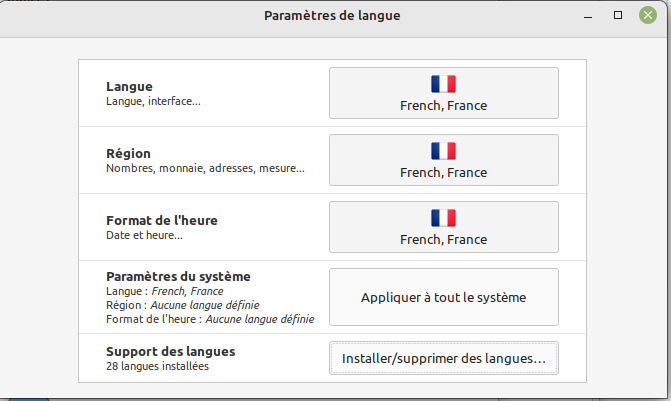
Ouvrez **Menu → Paramètres système → Langues**.
|
|
|
|
|
|
|
|
Vérifiez que **Français, France UTF-8** est bien sélectionné pour la **langue**, la
|
|
**région** et le **format de l'heure** — trois réglages distincts, qu'on peut avoir en
|
|
trois états différents sans s'en apercevoir.
|
|
|
|
Puis cliquez sur **Appliquer à tout le système**.
|
|
|
|

|
|
|
|
C'est ce bouton, et lui seul, qui propage vos choix à l'écran de connexion et aux comptes
|
|
créés plus tard. Sans lui, vous taperez votre mot de passe devant une interface en anglais
|
|
pendant des années.
|
|
|
|
### Installer les paquets de langue manquants
|
|
|
|
Une partie des traductions n'est pas livrée avec le système : LibreOffice, Firefox et
|
|
Thunderbird ont leurs propres paquets, téléchargés après coup.
|
|
|
|
Dans la même fenêtre, le bouton **Installer / Supprimer des langues** signale par un
|
|
avertissement les paquets qui manquent pour le français.
|
|
|
|
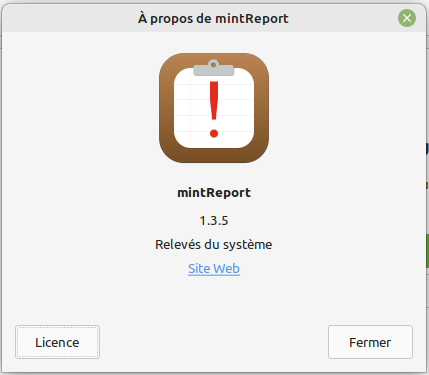
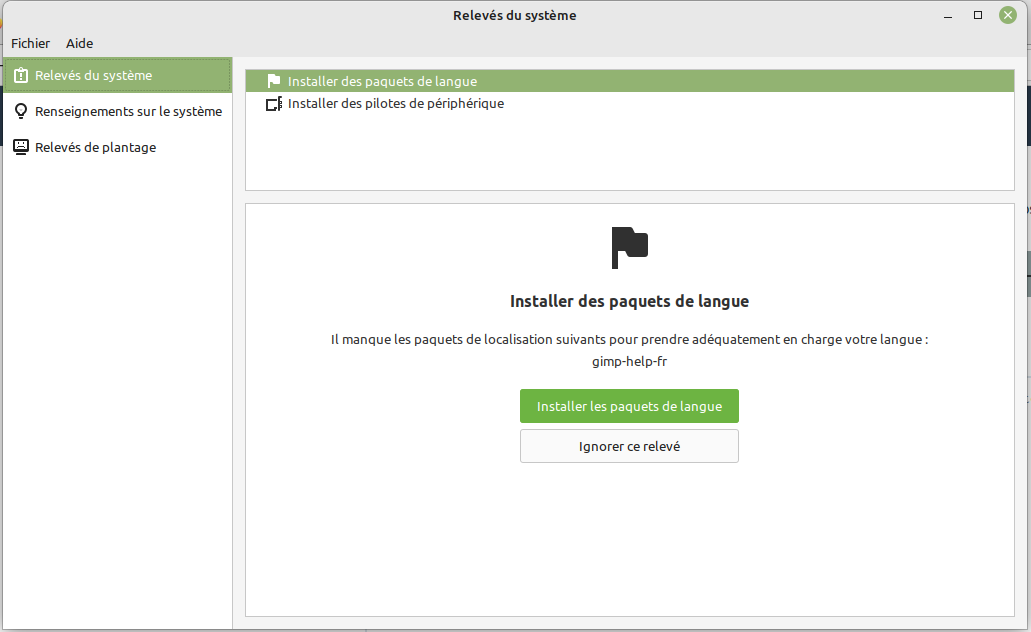
Le même constat remonte dans **Renseignements sur le système**, l'outil de diagnostic de
|
|
Mint, à sa rubrique *Relevés du système* :
|
|
|
|
|
|
|
|
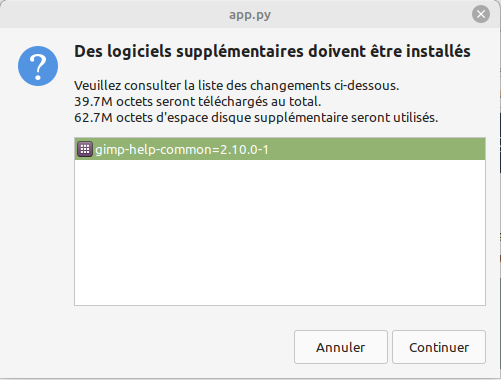
Cliquez sur **Installer les paquets de langue** et laissez faire.
|
|
|
|
|
|
|
|
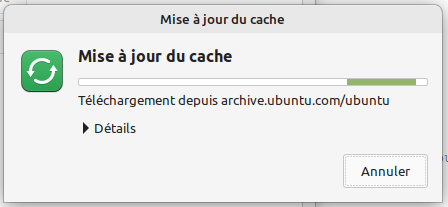
Si des mises à jour complémentaires sont proposées au passage, acceptez-les.
|
|
|
|
|
|
|
|
!!! warning "Il faut rouvrir sa session"
|
|
Le changement de langue n'est pris en compte qu'à la session suivante : les
|
|
applications ouvertes gardent les traductions qu'elles avaient au lancement.
|
|
Déconnectez-vous et reconnectez-vous — ou redémarrez, c'est le plus simple.
|
|
|
|
---
|
|
|
|
## 3. Lire ce que le système signale
|
|
|
|
|
|
|
|
**Menu → Renseignements sur le système** centralise ce que Mint a remarqué sur votre
|
|
machine. Son menu latéral donne, dans l'ordre : l'identité de la machine (modèle, version
|
|
de Mint, noyau, processeur, carte graphique, mémoire, disques, environnement de bureau),
|
|
puis *USB*, *Processeur graphique*, *PCI*, *BIOS*, et enfin les deux rubriques qui
|
|
signalent quelque chose — **Relevés du système** (paquets de langue incomplets, pilotes
|
|
disponibles) et **Relevés de plantage**.
|
|
|
|
!!! tip "Le bouton qui fait gagner un quart d'heure"
|
|
La page d'accueil porte un bouton **Copier** : il met tout le résumé matériel dans le
|
|
presse-papiers, prêt à coller dans un message au LUG ou sur le forum. C'est la
|
|
première chose qu'un bénévole vous demandera.
|
|
|
|
Prenez l'habitude d'y passer après une installation, puis à chaque fois que quelque chose
|
|
se comporte bizarrement.
|
|
|
|
---
|
|
|
|
## 4. Activer les pilotes du matériel
|
|
|
|
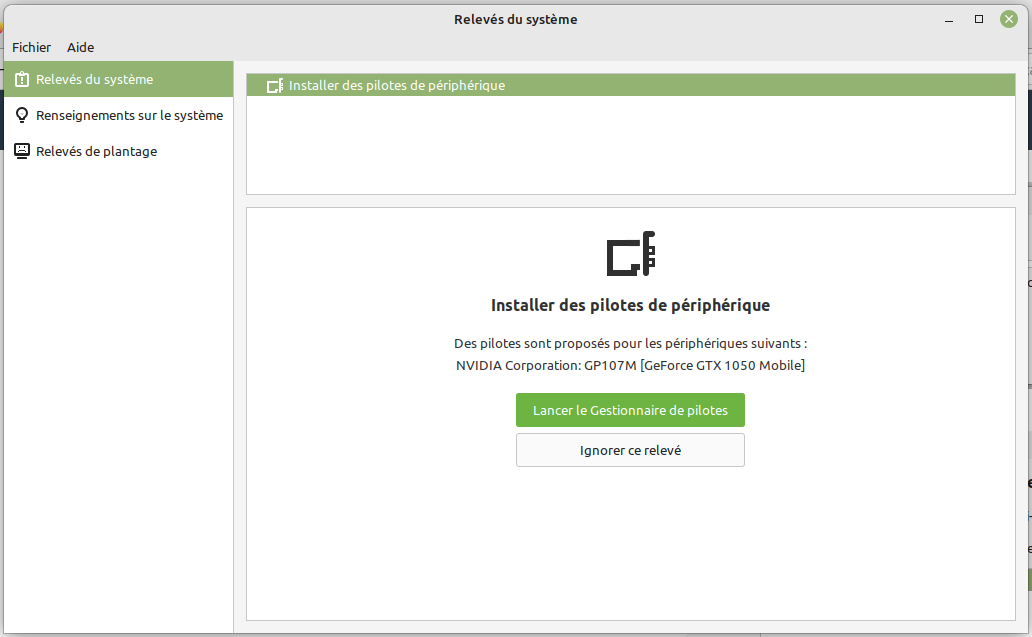
Toujours dans **Renseignements sur le système**, la rubrique *Installer des pilotes de
|
|
périphériques*
|
|
ouvre le **Gestionnaire de pilotes** — accessible aussi par **Menu → Gestionnaire de
|
|
pilotes**.
|
|
|
|
|
|
|
|
Il liste le matériel pour lequel un pilote **propriétaire** existe, à côté du pilote libre
|
|
utilisé par défaut : cartes graphiques NVIDIA, certaines puces Wi-Fi Broadcom, quelques
|
|
imprimantes. Le pilote libre fonctionne, mais souvent en deçà — écran limité à une
|
|
résolution basse, Wi-Fi capricieux, pas d'accélération 3D.
|
|
|
|
Sélectionnez le pilote recommandé, appliquez, puis **redémarrez**.
|
|
|
|
!!! note "Si le Secure Boot est resté actif"
|
|
L'installation d'un pilote propriétaire demande alors de créer un mot de passe **MOK**,
|
|
qu'il faut ressaisir dans un écran bleu au redémarrage suivant. Notez-le : sans cette
|
|
validation, le pilote est installé mais jamais chargé.
|
|
|
|
---
|
|
|
|
## 5. Firefox en français
|
|
|
|
Depuis Mint 22, Firefox suit normalement la langue du système une fois les paquets de
|
|
langue installés. Si ses menus restent en anglais, ou si les sites s'affichent dans la
|
|
mauvaise langue, deux modules le corrigent :
|
|
|
|
- [Français Language Pack](https://addons.mozilla.org/fr/firefox/addon/fran%C3%A7ais-language-pack/)
|
|
— l'interface du navigateur ;
|
|
- [Dictionnaire français](https://addons.mozilla.org/fr/firefox/addon/dictionnaire-fran%C3%A7ais1/)
|
|
— le correcteur orthographique, qui souligne vos fautes dans les champs de texte.
|
|
|
|
Les autres langues se trouvent sur la page des
|
|
[outils linguistiques de Firefox](https://addons.mozilla.org/fr/firefox/language-tools/).
|
|
|
|
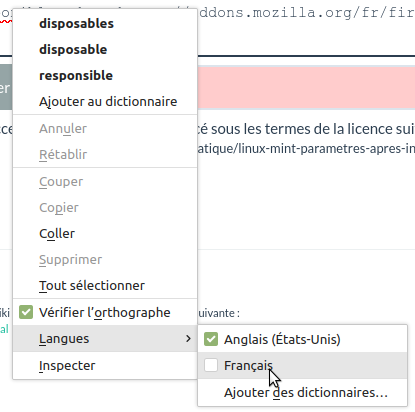
Le dictionnaire installé, il reste à le choisir : faites un **clic droit dans un champ de
|
|
texte**, puis **Langues → Français**.
|
|
|
|
|
|
|
|
Pour vérifier : tapez un mot volontairement faux, il doit se souligner en rouge. Le
|
|
[guide d'installation](linux-mint-depuis-windows.md#firefox-interface-pages-et-correcteur)
|
|
détaille en plus le réglage de la langue préférée pour l'affichage des pages, et comment
|
|
contrôler ce que votre navigateur annonce réellement aux sites.
|
|
|
|
---
|
|
|
|
## 6. Vérifier avant de refermer
|
|
|
|
- [ ] Les mises à jour sont passées, le gestionnaire n'affiche plus rien en attente
|
|
- [ ] *Langues* indique **Français, France UTF-8** pour la langue, la région et l'heure
|
|
- [ ] **Appliquer à tout le système** a été cliqué, et l'écran de connexion est en français
|
|
- [ ] Les paquets de langue manquants sont installés
|
|
- [ ] *Renseignements sur le système* ne signale plus rien d'urgent
|
|
- [ ] Le pilote recommandé est activé, la machine a redémarré derrière
|
|
- [ ] Firefox est en français et souligne les fautes de frappe
|
|
- [ ] Le son, le Wi-Fi et le Bluetooth ont été essayés au moins une fois
|
|
|
|
---
|
|
|
|
## Et ensuite
|
|
|
|
- [Utiliser Linux Mint](utiliser-linux-mint.md) — la suite directe de cette page : les
|
|
Paramètres système, le confort du bureau, le matériel qui résiste, l'entretien.
|
|
- [Trousse de premiers secours](linux-mint-trousse.md) — les mêmes gestes en images, à
|
|
imprimer pour une install party.
|