 cd8935ac55
La page était une suite de captures d'écran légendées d'une phrase :
elle montrait où cliquer sans jamais dire pourquoi, et n'expliquait ni
l'ordre des opérations ni ce qu'on risquait à en sauter une.

Elle raconte maintenant le premier démarrage dans l'ordre où on le vit :
les mises à jour d'abord — les paquets de langue et les pilotes en
dépendent —, le français appliqué à tout le système et ce que change
vraiment ce bouton, les relevés du système comme outil de diagnostic, les
pilotes propriétaires et le mot de passe MOK qui va avec, Firefox, puis
une checklist de sortie.

Les renvois vers le guide d'installation évitent de redire ce qui y est
déjà détaillé. Les captures, elles, datent de Mint 21 et restent à
refaire.

Co-Authored-By: Claude Opus 5 (1M context) <noreply@anthropic.com>
Claude-Session: https://claude.ai/code/session_01BE4rvHVETRoWnYNDTGssdo
7.9 KiB
| description |
|---|
| Régler Linux Mint après l'installation — mises à jour, langue française appliquée à tout le système, relevés du système, pilotes propriétaires et Firefox en français. |
Régler Linux Mint après l'installation
Le système est installé et démarre : il reste une demi-heure de réglages pour qu'il soit réellement en français, que le matériel soit reconnu et que rien ne traîne. Cette page s'adresse à qui vient d'installer Linux Mint — en Install Party ou chez soi — et découvre son bureau pour la première fois.
!!! info "État du document" Procédure revue pour Linux Mint 22.3 Cinnamon. Les captures d'écran datent de Mint 21 : les fenêtres ont pu changer d'allure, les chemins et les boutons décrits restent ceux de la 22.3.
!!! tip "Vous sortez d'une Install Party ?" Le guide d'installation couvre déjà ces réglages dans le fil de l'installation, avec le script de post-installation d'Alpinux qui en automatise une partie. Cette page reprend les mêmes points, en détail et dans l'ordre où on les fait seul devant sa machine.
1. Laisser d'abord passer les mises à jour
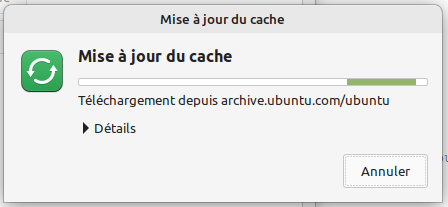
Avant tout le reste : Menu → Gestionnaire de mises à jour, puis Actualiser et Installer les mises à jour.
Ce n'est pas une formalité qu'on repousse. Les paquets de langue et les pilotes que vous allez installer ensuite viennent des mêmes dépôts : tant que la liste des paquets est celle du jour où l'ISO a été gravée, la moitié de ce qui suit échoue ou installe des versions périmées.
Si l'écran propose de changer de miroir pour un serveur plus proche, acceptez : les téléchargements suivants en seront nettement plus rapides.
2. Appliquer le français à tout le système
Choisir le français pendant l'installation ne suffit pas : le réglage ne concerne d'abord que votre session. L'écran de connexion, lui, reste dans la langue d'origine tant qu'on ne le lui a pas dit.
Ouvrez Menu → Paramètres système → Langues.
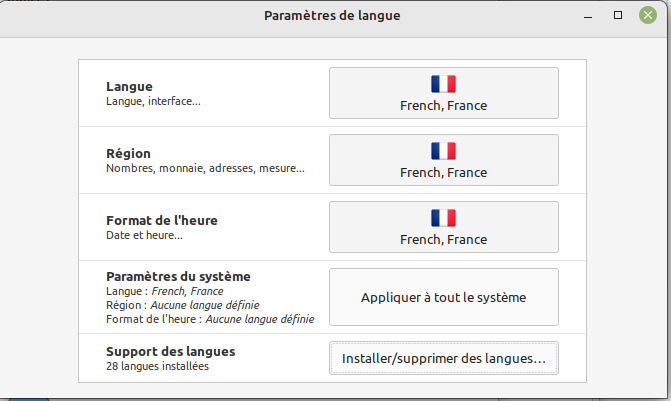
Vérifiez que Français, France UTF-8 est bien sélectionné pour la langue, la région et le format de l'heure — trois réglages distincts, qu'on peut avoir en trois états différents sans s'en apercevoir.
Puis cliquez sur Appliquer à tout le système.

C'est ce bouton, et lui seul, qui propage vos choix à l'écran de connexion et aux comptes créés plus tard. Sans lui, vous taperez votre mot de passe devant une interface en anglais pendant des années.
Installer les paquets de langue manquants
Une partie des traductions n'est pas livrée avec le système : LibreOffice, Firefox et Thunderbird ont leurs propres paquets, téléchargés après coup.
Dans la même fenêtre, le bouton Installer / Supprimer des langues signale par un avertissement les paquets qui manquent pour le français.
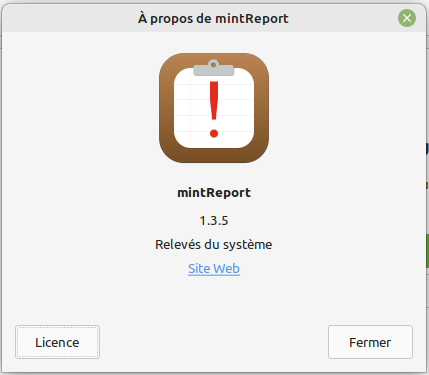
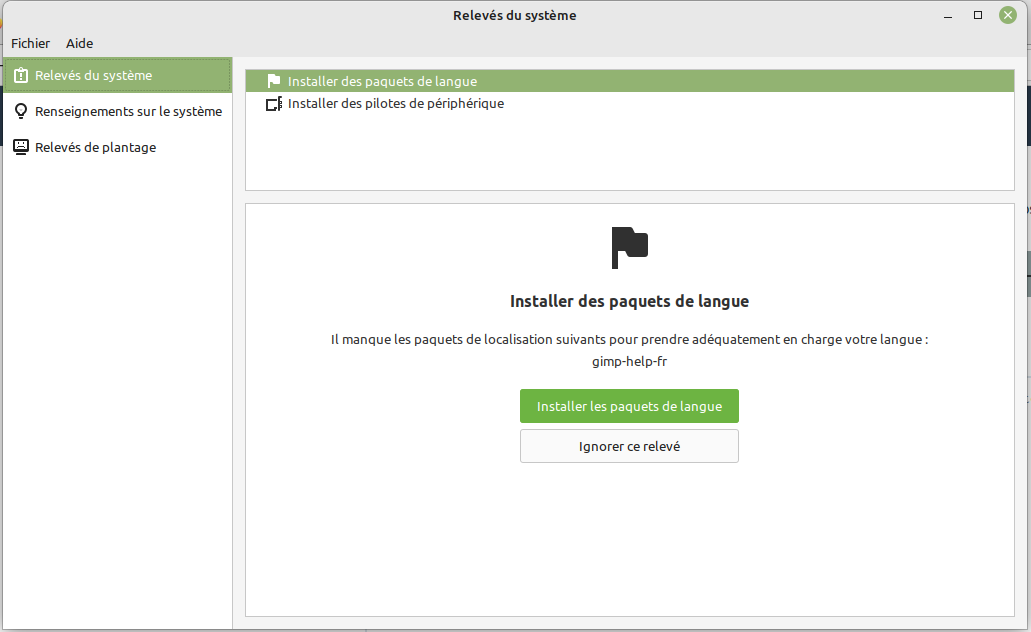
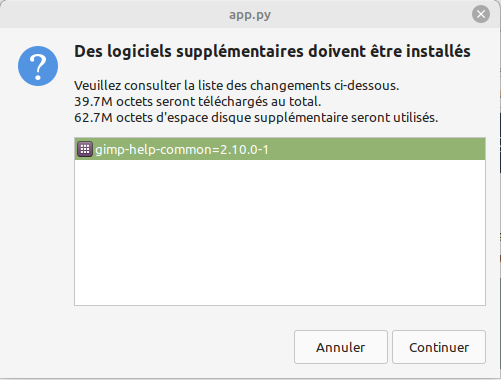
Le même constat remonte dans Relevés du système, l'outil de diagnostic de Mint :
Cliquez sur Installer les paquets de langue et laissez faire.
Si des mises à jour complémentaires sont proposées au passage, acceptez-les.
!!! warning "Il faut rouvrir sa session" Le changement de langue n'est pris en compte qu'à la session suivante : les applications ouvertes gardent les traductions qu'elles avaient au lancement. Déconnectez-vous et reconnectez-vous — ou redémarrez, c'est le plus simple.
3. Lire ce que « Relevés du système » signale
Menu → Relevés du système est l'outil qui centralise ce que Mint a remarqué sur votre machine : paquets de langue incomplets, pilotes propriétaires disponibles, rapports de plantage, et informations système utiles quand on demande de l'aide.
Prenez l'habitude d'y passer après une installation, puis à chaque fois que quelque chose se comporte bizarrement : c'est la première chose qu'un bénévole vous demandera d'ouvrir.
4. Activer les pilotes du matériel
Toujours dans Relevés du système, la rubrique Installer des pilotes de périphériques ouvre le Gestionnaire de pilotes — accessible aussi par Menu → Gestionnaire de pilotes.
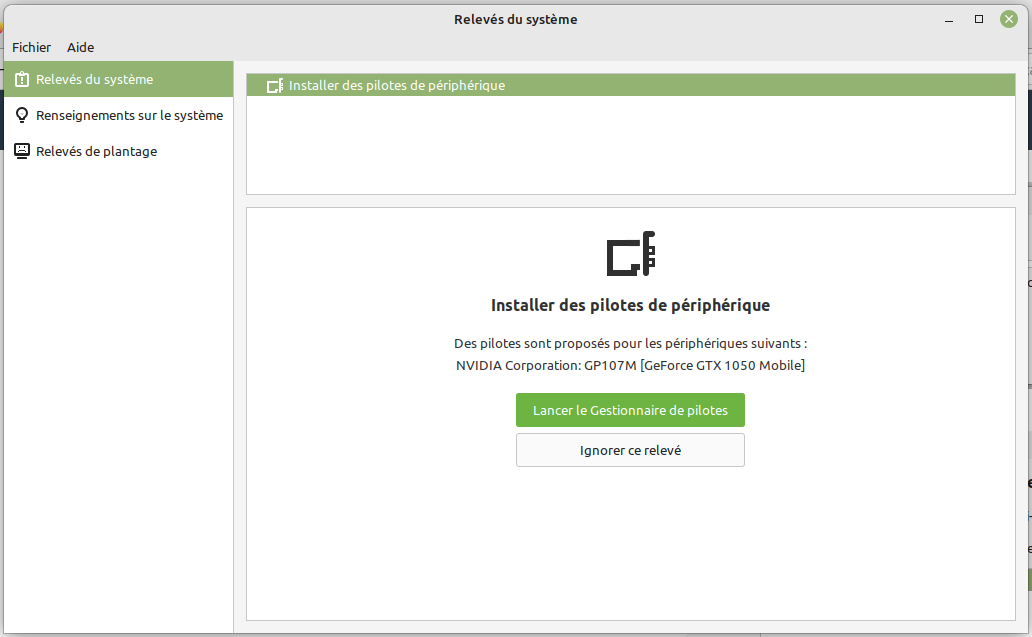
Il liste le matériel pour lequel un pilote propriétaire existe, à côté du pilote libre utilisé par défaut : cartes graphiques NVIDIA, certaines puces Wi-Fi Broadcom, quelques imprimantes. Le pilote libre fonctionne, mais souvent en deçà — écran limité à une résolution basse, Wi-Fi capricieux, pas d'accélération 3D.
Sélectionnez le pilote recommandé, appliquez, puis redémarrez.
!!! note "Si le Secure Boot est resté actif" L'installation d'un pilote propriétaire demande alors de créer un mot de passe MOK, qu'il faut ressaisir dans un écran bleu au redémarrage suivant. Notez-le : sans cette validation, le pilote est installé mais jamais chargé.
5. Firefox en français
Depuis Mint 22, Firefox suit normalement la langue du système une fois les paquets de langue installés. Si ses menus restent en anglais, ou si les sites s'affichent dans la mauvaise langue, deux modules le corrigent :
- Français Language Pack — l'interface du navigateur ;
- Dictionnaire français — le correcteur orthographique, qui souligne vos fautes dans les champs de texte.
Les autres langues se trouvent sur la page des outils linguistiques de Firefox.
Le dictionnaire installé, il reste à le choisir : faites un clic droit dans un champ de texte, puis Langues → Français.
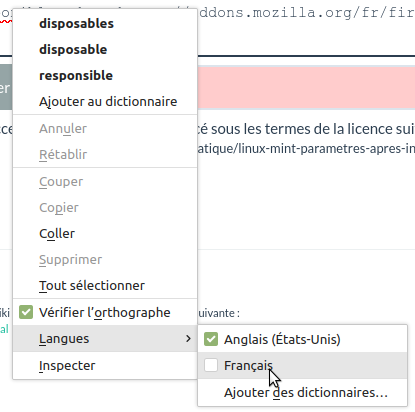
Pour vérifier : tapez un mot volontairement faux, il doit se souligner en rouge. Le guide d'installation détaille en plus le réglage de la langue préférée pour l'affichage des pages, et comment contrôler ce que votre navigateur annonce réellement aux sites.
6. Vérifier avant de refermer
- Les mises à jour sont passées, le gestionnaire n'affiche plus rien en attente
- Langues indique Français, France UTF-8 pour la langue, la région et l'heure
- Appliquer à tout le système a été cliqué, et l'écran de connexion est en français
- Les paquets de langue manquants sont installés
- Relevés du système ne signale plus rien d'urgent
- Le pilote recommandé est activé, la machine a redémarré derrière
- Firefox est en français et souligne les fautes de frappe
- Le son, le Wi-Fi et le Bluetooth ont été essayés au moins une fois
Et ensuite
- Installer Linux Mint depuis Windows — le parcours complet, y compris la restauration du profil Firefox et les tests matériels.
- La trousse à outils Linux Mint — ce qu'on installe une fois le système réglé.
- Utiliser Linux Mint — la prise en main au quotidien.