 3f2765f0ac
Reprise au format Marp du diaporama reveal.js de la séance du
1er octobre 2026, avec le thème commun. Le contenu est revu : texte
allégé, deux diapos de démonstration, une diapo « À retenir », et un
vocabulaire aligné sur le wiki. Le conducteur du présentateur est
versionné à côté, sans être publié.

Co-Authored-By: Claude Opus 5.5 <noreply@anthropic.com>
Claude-Session: https://claude.ai/code/session_01EyMkUDLDv7DWAEuDWk8Pk3
17 KiB
| marp | theme | paginate | title | description | auteur | date | niveau | format | tags | wiki | ||||||
|---|---|---|---|---|---|---|---|---|---|---|---|---|---|---|---|---|
| true | alpinux | true | Mes premiers pas avec Linux | Se repérer sur le bureau de Linux Mint, installer une application, faire les mises à jour et savoir à qui demander de l'aide. | Cédrix | 2026-10-01 | debutant | long |
|
https://wiki.alpinux.org/guides/utiliser-linux-mint/ |
Mes premiers pas avec Linux
Et après l'install party ?
Cédrix — Alpinux, jeudi 1er octobre 2026
Un atelier en quatre temps
- Se repérer sur le bureau
- Installer une application — avec une démonstration
- Faire les mises à jour
- Savoir à qui demander de l'aide
On avance doucement : à la moindre question, on s'arrête.
Linux, c'est quoi ?
Un système d'exploitation, comme Windows ou macOS.
- Libre : son code est public, chacun peut l'étudier et le partager
- Gratuit : pas de licence à acheter, ni pour le système ni pour les logiciels
- Partout : serveurs, box, téléphones Android… et votre ordinateur
Une distribution : Linux, prêt à l'emploi
| Distribution | En deux mots |
|---|---|
| Linux Mint | Notre choix : pensée pour débuter, proche de Windows |
| Ubuntu | La plus connue ; Mint est construite dessus |
| Debian | L'une des plus anciennes ; Ubuntu en descend |
| Fedora | Toujours à la pointe, soutenue par Red Hat |
1 · Se repérer sur le bureau
Un compte, un mot de passe
- Chacun son compte : ses documents, son fond d'écran, ses réglages
- Le mot de passe autorise les changements : installer, mettre à jour
- Notez-le en lieu sûr : c'est la clé de votre ordinateur
Linux redemande le mot de passe avant de modifier le système. C'est une protection, pas une panne.
Le bureau en quatre zones
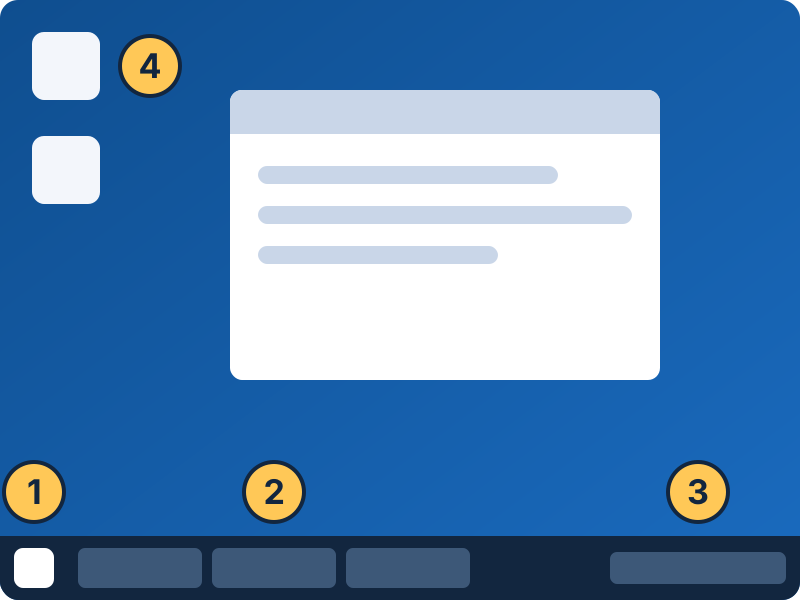
- Le menu : toutes les applications, et une recherche
- La barre des tâches : les fenêtres ouvertes
- La zone de notification : wifi, son, mises à jour, heure
- Le bureau : vos icônes, votre fond d'écran
Le wifi en trois gestes
- Cliquer sur l'icône réseau, en bas à droite
- Choisir sa box dans la liste des réseaux
- Taper la clé wifi — elle est sur l'étiquette de la box
Le réseau est mémorisé : la prochaine fois, la connexion se fait seule.
Tout se règle dans les Paramètres système
Menu → Paramètres système : une quarantaine de rubriques.
- Le réflexe : taper « écran », « son » ou « heure » dans la recherche
- Clic droit sur le bureau : changer le fond d'écran
À ne pas confondre — les Paramètres système règlent ce qui est déjà là ; le Gestionnaire de logiciels ajoute ou retire des applications.
Le tour du bureau
- Ouvrir la session avec son mot de passe
- Le menu : taper « calc », lancer le tableur, le fermer
- Se connecter au wifi de la salle
- Paramètres système : chercher « écran »
- Clic droit sur le bureau : changer le fond d'écran
L'essentiel est déjà là
| Pour… | Sous Windows | Sous Linux Mint |
|---|---|---|
| Écrire, compter, présenter | Microsoft Office | LibreOffice |
| Naviguer sur Internet | Edge, Chrome | Firefox |
| Lire ses courriels | Outlook | Thunderbird |
| Vidéo et musique | Lecteur multimédia | Celluloid, Rhythmbox |
| Regarder ses photos | Photos | Pix |
2 · Installer une application
Un magasin, comme sur un téléphone — gratuit, et sans compte à créer
Paquets et dépôts : comment ça marche

- Un paquet : le logiciel et ses instructions d'installation
- Un dépôt : l'entrepôt en ligne où Linux Mint range les paquets
- Le gestionnaire installe, met à jour et désinstalle
Installer en quatre étapes
- Ouvrir : Menu → Gestionnaire de logiciels
- Chercher un nom ou un besoin : « sudoku », « dessin », « scanner »
- Installer : cliquer sur l'application, puis sur le bouton Installer
- Valider avec son mot de passe
L'application arrive dans le menu, rangée dans sa rubrique.
Installer un jeu de Sudoku
- Menu → Gestionnaire de logiciels
- Chercher « sudoku », ouvrir la fiche de l'application
- Installer, saisir le mot de passe
- Lancer le jeu : Menu → Jeux
Et le terminal ? Les mêmes gestes
# Rafraîchir la liste des logiciels
sudo apt update
# Installer le Sudoku, puis le désinstaller
sudo apt install gnome-sudoku
sudo apt remove gnome-sudoku
sudo: « en tant qu'administrateur » — le mot de passe est demandé- Rien ne s'affiche pendant qu'on le tape : c'est normal
Paquet système ou Flatpak ?
| Origine | Ce que c'est |
|---|---|
| Paquet système | Testé avec votre version de Mint |
| Flatpak | Application autonome, souvent plus récente |
La règle — le paquet système par défaut ; Flatpak quand la version proposée est trop ancienne.
Retrouver et désinstaller
- Voir ce qui est installé : dans le gestionnaire, menu en haut à droite
- Désinstaller : ouvrir la fiche → Supprimer → mot de passe
- Raccourci : clic droit sur l'application dans le menu → Désinstaller
Installer pour essayer, puis désinstaller : c'est sans risque.
Les pièges à éviter
- Télécharger au hasard : le gestionnaire est plus sûr
- Lancer un
.exe: chercher plutôt l'équivalent Linux - Coller une commande sans la comprendre : demander d'abord
- Ajouter un dépôt inconnu (PPA) : il peut bloquer les mises à jour
3 · Faire les mises à jour
Le bouclier, en bas à droite
- Repérer le bouclier : une marque bleue signale des mises à jour
- Cliquer dessus, puis sur Installer les mises à jour
- Saisir son mot de passe ; redémarrer si c'est demandé
Sécurité, corrections, nouveautés : pour le système et pour toutes les applications installées.
Quatre autres bons réflexes
- Sauvegarder ses documents : une copie ailleurs, sur un disque externe
- Garder des instantanés : Timeshift permet de revenir en arrière
- Éjecter la clé USB : clic droit → Éjecter, avant de la retirer
- Éteindre par le menu : pas d'appui long sur le bouton
Timeshift protège le système, pas vos documents.
4 · Savoir à qui demander de l'aide
Vous n'êtes pas seul·e
- Les réunions d'Alpinux : les 1er et 3e jeudis, avec votre ordinateur
- Le wiki
wiki.alpinux.org: la trousse de premiers secours - Le forum
forum-francophone-linuxmint.fr
Pour être aidé vite : la version de Mint et le message d'erreur exact.
À retenir
- Un logiciel s'installe par le Gestionnaire de logiciels, pas depuis un site
- Le mot de passe autorise les changements
- Le bouclier propose les mises à jour : on les fait
- En cas de doute, on demande : réunions, wiki, forum
Merci !
Des questions ?
Et maintenant, à vos claviers — diaporama : presentations.alpinux.org