 00bd942110
- Logos et favicons sur static.alpinux.org/logo/
- 111 images DokuWiki récupérées depuis sauvegarde → static.alpinux.org/wiki/
- Toutes les références technique:namespace:fichier.png → https://static.alpinux.org/wiki/
- Suppression syntaxe DokuWiki (<WRAP>, liens cassés, URLs malformées)
- overrides/partials/logo.html pointe sur static.alpinux.org (plus de PNG dans git)

Co-Authored-By: Claude Sonnet 4.6 <noreply@anthropic.com>
53 lines
2.5 KiB
Markdown
53 lines
2.5 KiB
Markdown
# Linux Mint 21 (Vanessa), Trousse de premiers secours
|
|
|
|
[Télécharger la trousse de premiers secours Linux Mint 21 (PDF)](https://static.alpinux.org/wiki/technique/pratique/premiers_secours.pdf){ .md-button }
|
|
|
|
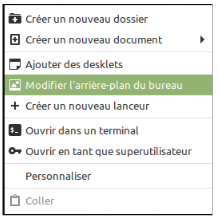
## Modifier l'arrière plan du bureau
|
|
|
|
|
|
Clic droit sur le bureau.
|
|
|
|
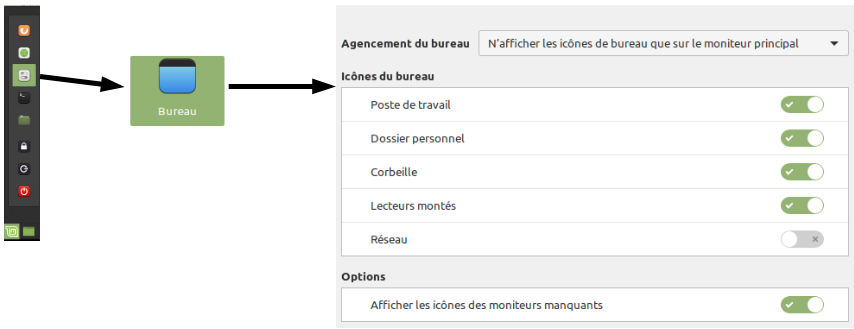
## Ajouter des icônes sur le bureau
|
|
|
|
|
|
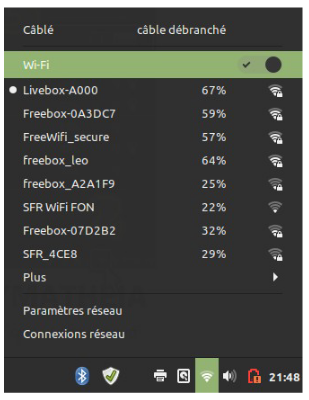
## Se connecter au Wifi
|
|
|
|
|
|
Choisir votre box et entrer la clé wifi. Elle est généralement inscrite sur l'étiquette à l'arrière de votre box.
|
|
|
|
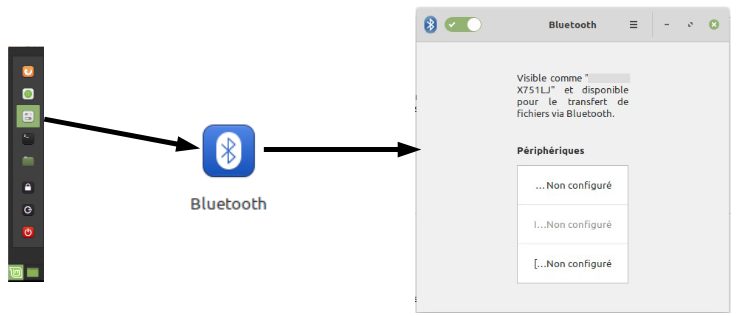
## Activer le bluetooth
|
|
|
|
|
|
## Faire les mises à jour
|
|
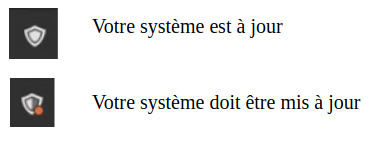
Les mises à jour sont importantes parce qu'elles protègent votre ordinateur, éliminent les bogues et peuvent même ajouter de nouvelles fonctions à votre système d'exploitation. L'icône des mises à jour se trouve en bas à droite de votre écran.
|
|
|
|
|
|
|
|
## Enlever proprement une clé USB ou un disque dur externe
|
|
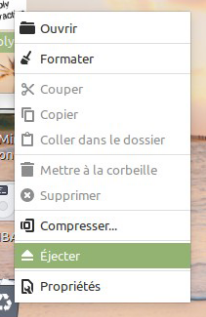
Clic droit sur le volume que l'on veut enlever **Ejecter** pour une clé USB ou **Démonter** pour un disque dur.
|
|
|
|
|
|
|
|
## Éteindre correctement votre ordinateur
|
|
|
|
|
|
## Installer des logiciels
|
|
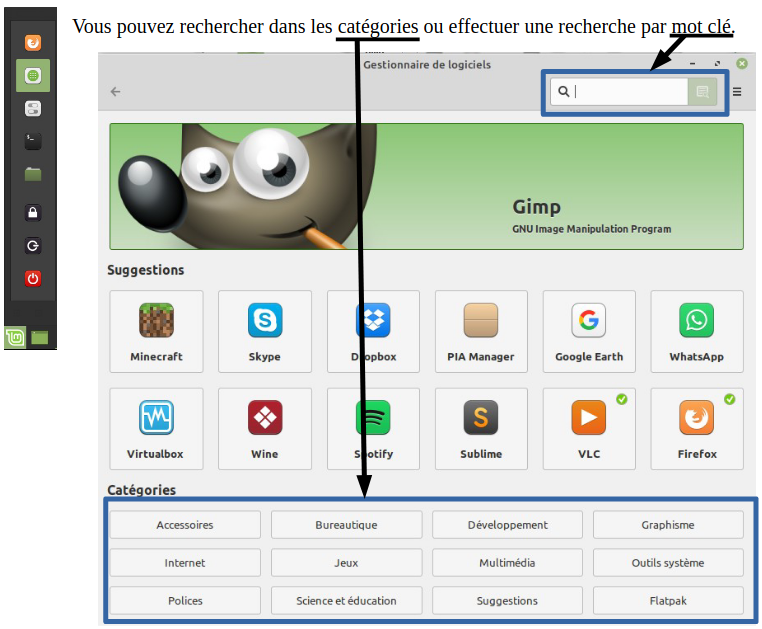
Pour être sûr d'installer un logiciel compatible avec votre système, il faut utiliser le gestionnaire de logiciels.
|
|
|
|
|
|
|
|
En cliquant sur le nom du logiciel, vous obtenez toutes les informations et le bouton **Installation**. Vous devez entrer votre mot de passe pour lancer l'installation.
|
|
|
|
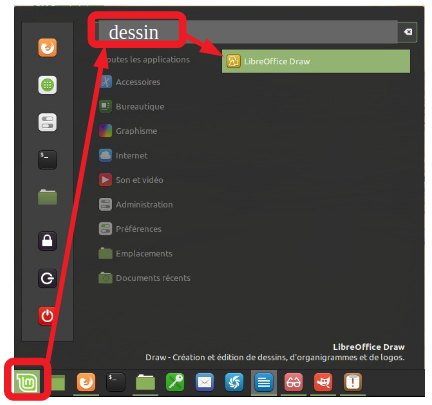
## Rechercher un logiciel installé
|
|
|
|
|
|
## Désinstaller un logiciel
|
|
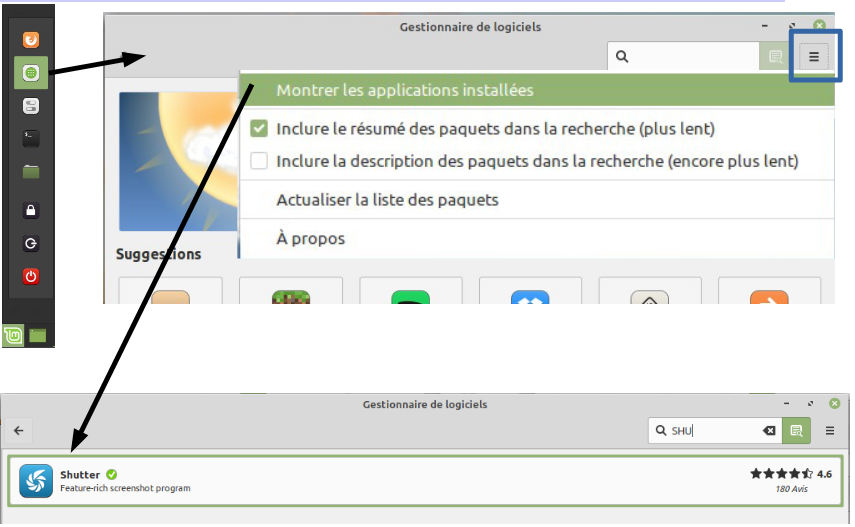
Pour effectuer une désinstallation propre, il est impératif de passer par le gestionnaire de logiciels.
|
|
|
|
|
|
|
|
En cliquant sur le logiciel que vous souhaitez désinstaller, le gestionnaire vous propose la **suppression**.
|
|
|
|

|
|
|
|
Vous devez saisir votre mot de passe pour lancer la suppression.
|